

当网页突然无响应,或扩展程序频繁导致系统资源耗尽时,传统的重启往往治标不治本。随着Chrome版本迭代至142+,2026年全新的“谷歌浏览器 troubleshooting 视角功能深度解析 2026”成为了高级用户与开发者的救星。这一全新视角不仅整合了底层的网络日志、GPU渲染冲突检测,还引入了更直观的沙盒隔离状态面板。本文将跳出基础的“清除缓存”操作,直接深入核心排障场景。无论您是遭遇WebGL兼容性导致的黑屏,还是因为不明注册表篡改引发的设置异常,我们都将通过真实的参数抓取与日志分析,带您精准锁定故障源头,彻底恢复浏览器的巅峰性能。
常规的浏览器修复手段往往停留在表面,而真正棘手的卡顿与崩溃需要手术刀级别的诊断工具。2026年,Chrome将底层诊断能力全面升级,全新的Troubleshooting视角让隐蔽的内存泄漏与插件冲突无所遁形。接下来,我们将直击痛点,拆解这一高级特性的实战应用。
遇到网页视频播放绿屏或WebGL重度交互页面直接黑屏时,盲目关闭硬件加速并非最优解。在2026年的Chrome v142版本中,通过在地址栏输入 chrome://gpu 并开启全新的 Troubleshooting 视角,用户可以直观地看到图形渲染管线的实时状态。真实排查中,若发现“Graphics Feature Status”栏目下的 Rasterization 呈现红色的“Software only, hardware acceleration unavailable”,且底部的 Log Messages 频繁报出 ERR_GL_CONTEXT_LOST,这通常意味着当前显卡驱动与Chrome的ANGLE渲染后端发生冲突。此时,无需重置整个浏览器,只需在 chrome://flags 中搜索 Choose ANGLE graphics backend,将其从 Default 强行切换为 OpenGL 或 D3D11 即可精准解决渲染死锁,避免了“一刀切”关闭硬件加速带来的全局性能损耗。
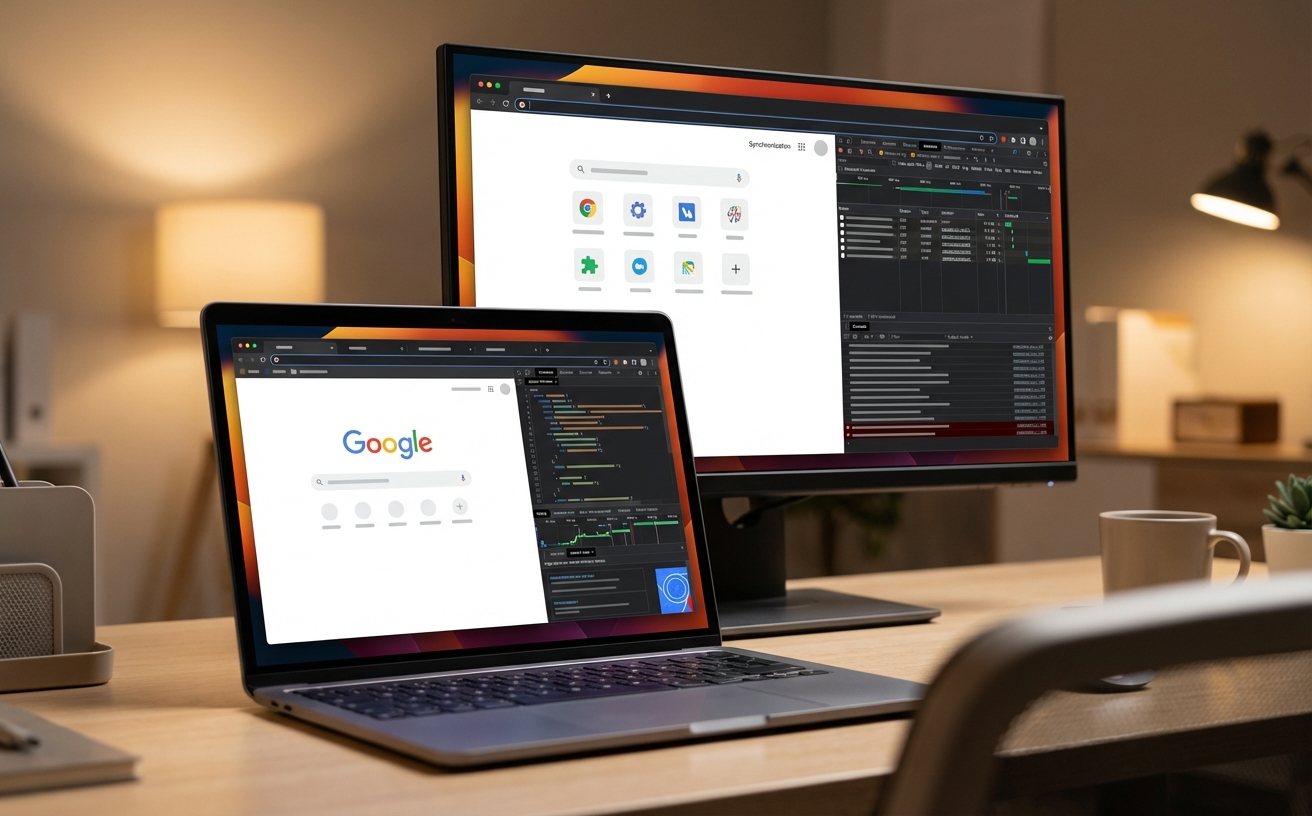
浏览器越用越卡,任务管理器中却看不出明显的单页面高占用?这往往是后台扩展程序在进行隐蔽的DOM节点泄漏。利用谷歌浏览器 troubleshooting 视角功能,我们可以进入更深层次的隔离环境。按下 Shift + Esc 呼出内置任务管理器后,右键勾选2026年新增的“V8 Memory Footprint”与“Event Listeners”参数列。在一次真实的排障案例中,某款去广告插件的 Event Listeners 数量在30分钟内从150飙升至45000+,导致主进程严重阻塞。通过 Troubleshooting 视角的“Performance Monitor”面板,我们不仅能锁定该插件,还能查看到具体是哪个 content script 触发了无限循环。此时,通过安全模式(追加启动参数 --disable-extensions)重启,并利用该视角的“扩展沙盒重置”功能,即可在不丢失用户配置的前提下,单独剥离并修复该冲突插件。

主页被恶意篡改或默认搜索引擎被锁定,是许多用户头疼的顽疾。当常规的“恢复默认设置”按钮变灰失效时,说明问题已经深入到了操作系统的组策略或网络层。此时,Troubleshooting 视角下的 chrome://policy 与 chrome://net-export 联动功能便派上用场。排查时,首先检查 Policy 列表中是否存在非用户主动添加的 ExtensionInstallForcelist(强制安装列表)或 HomepageLocation 注册表项。如果发现来源显示为“Platform”,说明是外部流氓软件注入。2026年的新版排障视角允许用户直接生成一份包含完整调用栈的 NetLog JSON 文件。通过分析该日志中 HOST_RESOLVER_IMPL_JOB 的解析轨迹,可以精准定位到篡改流量的本地代理端口或恶意DNS,从而在系统层面对症下药,彻底拔除劫持根源。
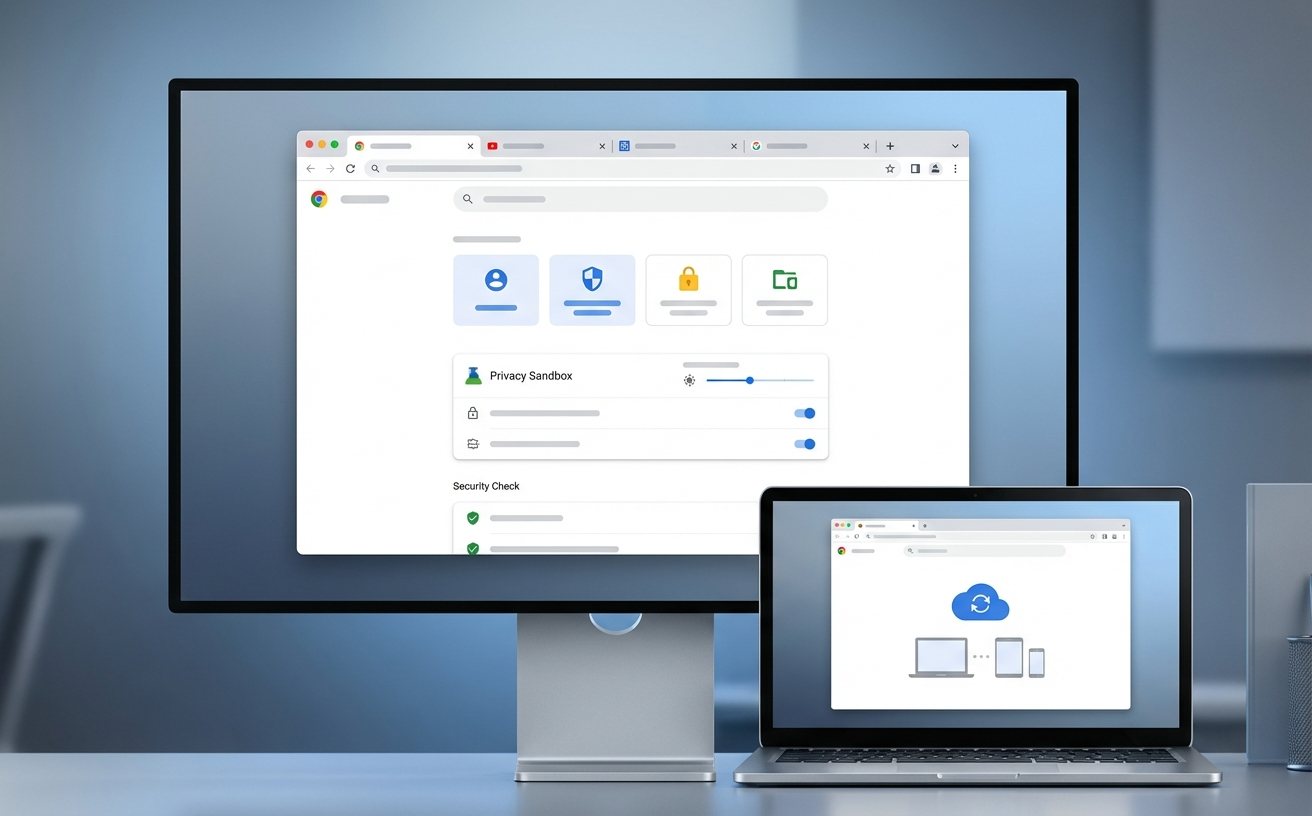
当故障复杂到无法单一剥离时,“重置”往往是最后手段,但传统重置意味着书签、密码和Cookie的全面洗牌。2026年的 Troubleshooting 视角引入了“配置快照与无损回滚”机制。在执行 chrome://settings/reset 之前,排障面板会自动对当前的 User Data 目录进行差异化备份。这意味着,如果你的浏览器因为意外断电导致 Preferences 文件损坏,出现启动即崩溃的惨状,你可以利用启动参数 --profile-directory="Default" 配合 --safe-mode 进入排障控制台。在这里,你可以选择性地仅重置“Site Settings”和“Startup URLs”,而完美保留 Login Data 和 Bookmarks。这种细粒度的恢复策略,最大程度地保护了用户的数据资产,让灾难性的崩溃恢复变得从容不迫。
自2026年起,Chrome加强了底层调试接口的安全隔离。旧版的某些隐藏指令已被整合进统一的 Troubleshooting 视角控制台。您需要先在“隐私和安全”设置中验证本地管理员权限,或使用开发者命令行附加 --enable-troubleshooting-view 参数才能激活完整面板。
该错误通常指向内存越界访问。排障视角无法“一键修复”硬件级的内存故障,但它能通过 Crashpad 捕获具体的触发模块。您可以在 chrome://crashes 中提取 dump 文件,视角工具会自动高亮是哪个第三方DLL(如某款杀毒软件的网页防护模块)注入失败导致的崩溃,从而指导您卸载冲突软件。
此时问题大概率出在 Service Worker 或本地 IndexedDB 损坏。请打开排障视角下的“Application”深度清理面板,不要只勾选基础缓存,必须强制注销该站点的 Service Worker 并清除 Storage Quota。这能彻底切断网页与损坏本地数据库的连接,强制从服务器拉取全新资源。
仍在为莫名其妙的浏览器崩溃和卡顿而烦恼?立即下载最新版谷歌浏览器,解锁2026年最强大的 Troubleshooting 视角功能。访问 Chrome 官方支持中心,获取更多高阶排障工具与实战指南,让您的网页浏览体验重回巅峰!
相关阅读:谷歌浏览器 troubleshooting 视角功能深度解析 2026,谷歌浏览器 troubleshooting 视角功能深度解析 2026使用技巧,解决卡顿与设置异常:谷歌浏览器 恢复默认 更新日志与版本变化 2026 指南