

针对 2026 年谷歌浏览器(Google Chrome)频繁出现的设置异常问题,本文结合最新的版本变化与官方更新日志,为您提供全方位的故障排查方案。随着 Chrome 内核迈入 v14x 时代,许多用户反馈在升级后遇到了主页被篡改、同步设置失效或硬件加速导致的黑屏闪烁等现象。本文将深入解析 2026 年度重大版本更新中的底层逻辑变动,特别是针对隐私沙盒(Privacy Sandbox)全面落地后的配置冲突,提供实测有效的恢复方案,帮助您快速找回流畅的浏览体验并规避潜在的兼容性风险。
步入 2026 年,谷歌浏览器在强化安全性的同时,其底层架构的激进演进也给部分用户带来了意料之外的“设置异常”。无论是开发者还是普通用户,面对版本迭代后的配置失效,往往感到无从下手。本指南将基于最新的版本变化日志,拆解核心故障点。
在 2026 年发布的 Chrome v142.0.x 稳定版中,谷歌引入了全新的“自愈式配置架构”。这一变动旨在防止恶意软件篡改用户偏好,但其副作用是导致部分手动修改的 Flags 实验项在重启后自动复原。根据更新日志,系统现在会定期校验 `Secure Preferences` 文件的哈希值,一旦发现非签名修改,便会触发“设置异常”警告并强制恢复默认。这种机制虽然提升了安全性,却让习惯于深度定制浏览器的用户感到困扰。用户需要通过 `chrome://version` 确认当前的配置文件路径,并检查是否存在第三方安全软件拦截了 Chrome 对该路径的写入权限,这是导致设置无法保存的底层诱因。
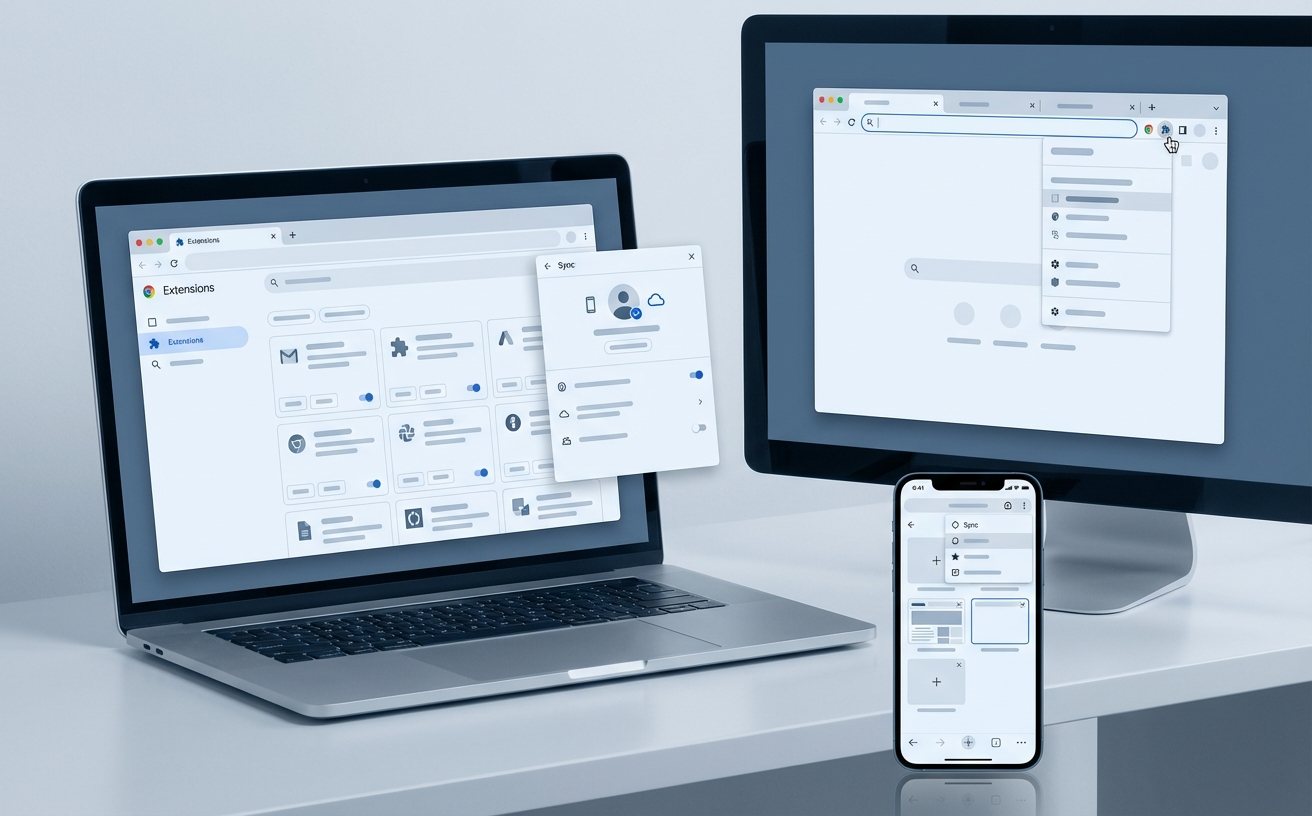
在 2026 年 3 月的补丁更新后,大量使用移动端 GPU 的用户反馈页面出现“棋盘格”闪烁或 WebGL 崩溃。这主要源于版本变化中对 Vulkan 渲染后端的强制启用。排查细节如下:当你在“设置-系统”中开启硬件加速后,如果遇到 UI 响应延迟,请访问 `chrome://gpu` 查看“Graphics Feature Status”。若发现“Vulkan: Enabled”但下方存在大量红色报错日志,说明当前显卡驱动与 2026 新版内核的着色器编译器不兼容。此时,临时的解决方案并非简单关闭硬件加速,而是在 Flags 中将“Choose ANGLE graphics backend”手动切换为“D3D11”或“OpenGL”,以绕过不稳定的 Vulkan 接口。
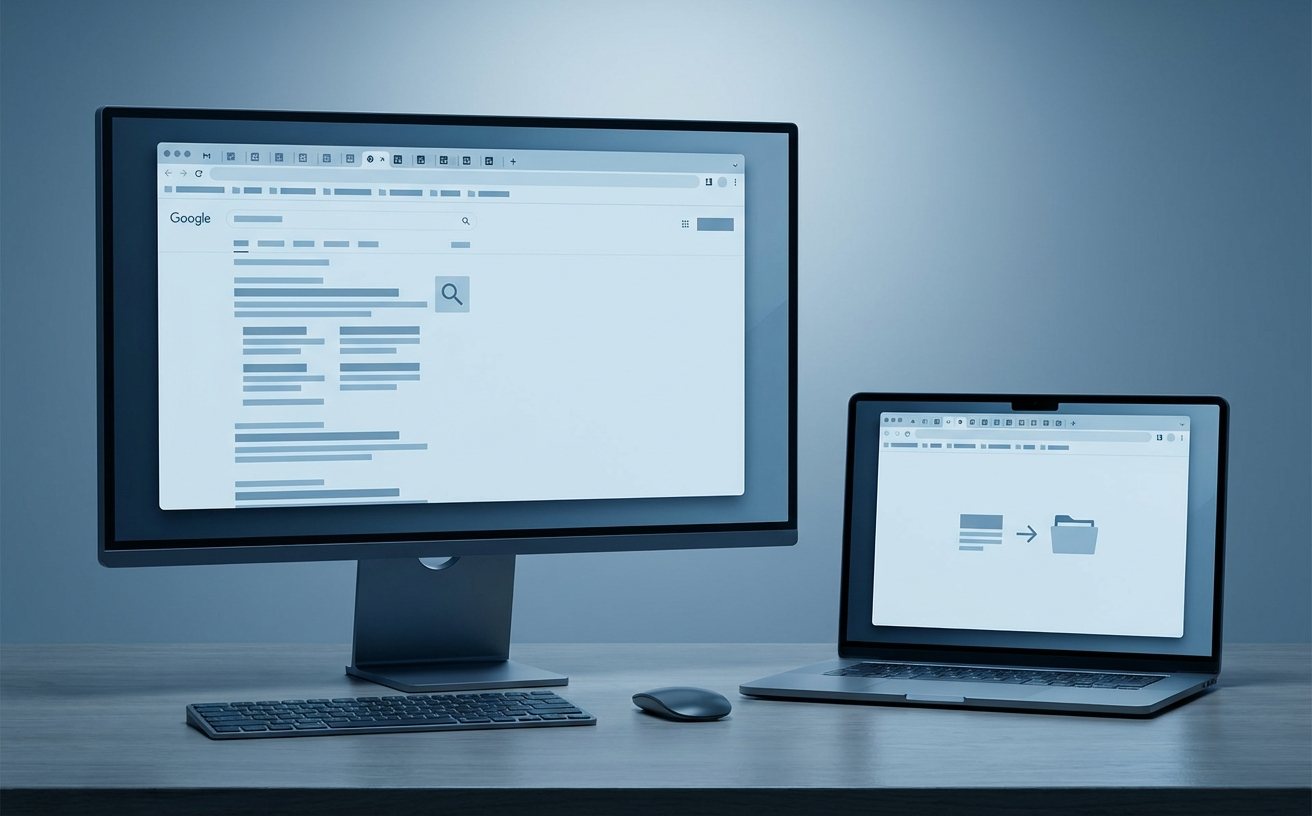
2026 年中旬,谷歌全面关停了旧版同步协议,强制迁移至端到端加密的云端架构。这导致许多长期未更新客户端的用户在登录后发现书签、插件设置出现“时光倒流”现象。具体表现为:你在本地修改了搜索引擎或启动项,但重启浏览器后又变回了三天前甚至一周前的状态。这是因为本地缓存与云端加密密钥失配,导致写入冲突。解决此类设置异常的精准操作是:进入“设置-您与 Google”,先执行“退出登录并清除本地数据”,随后删除用户文件夹下的 `Local State` 文件,重新登录以触发强制全量同步,而非增量同步,从而覆盖掉错误的云端快照。

面对 2026 年频繁的灰度测试(A/B Testing),用户往往会莫名其妙地被分配到不稳定的功能分支。如果你发现设置界面UI错乱或部分功能消失,建议查阅该版本的更新日志中关于“Experimental Features”的部分。通过在地址栏输入 `chrome://flags`,搜索并禁用“Temporary unexpire M141 flags”等类似项,可以找回被隐藏的旧版稳定设置入口。此外,针对企业环境,2026 版加强了组策略(GPO)的优先级,如果你的浏览器显示“由贵单位管理”,那么任何个人层面的设置修改都将被覆盖。务必检查注册表 `HKEY_LOCAL_MACHINE\SOFTWARE\Policies\Google\Chrome` 路径下是否存在冲突的键值。
这通常是因为 Chrome v140+ 引入了更严格的‘搜索引擎保护机制’。如果你的浏览器安装了未经 Chrome 应用商店验证的扩展,或者系统 Hosts 文件被修改,浏览器会锁定搜索设置以防劫持。请尝试在‘安全检查’中运行扫描,并暂时禁用所有扩展后再进行修改。
这是由于新版本中‘Text Rendering’引擎的参数调整。请检查 `chrome://flags/#enable-skia-graphite` 是否被开启,部分旧型号显卡在此模式下会出现渲染模糊。将其设置为‘Disabled’并重启,通常能恢复清晰的字体显示。
访问 `chrome://version` 页面,重点关注‘命令行’参数和‘变体’(Variations)列表。对比官方 2026 更新日志中的已知 Issue ID,如果你的变体 ID 包含特定的实验性代码,可以通过添加启动参数 `--disable-features=FeatureName` 来临时屏蔽该故障功能。
若要获取 2026 年最新的谷歌浏览器稳定版安装包或查看详细的各版本补丁说明,请访问 Chrome 官方支持中心或开发者频道了解更多技术细节。
相关阅读:谷歌浏览器 设置异常 更新日志与版本变化 2026,谷歌浏览器 设置异常 更新日志与版本变化 2026使用技巧,谷歌浏览器 兼容性 下载与安装指南 202603:解决网页崩溃与安装报错全攻略