
遇到Chrome频繁崩溃、网页加载缓慢或主页被恶意篡改?本篇进阶版谷歌浏览器教程专为解决疑难杂症而生。我们将跳过基础的新手入门,直接切入核心故障排查现场,涵盖从硬件加速导致的黑屏修复,到隐藏参数chrome://flags的重置技巧。无论你是遭遇扩展程序冲突,还是常规设置无法生效,都能在这里找到精准的排查路径与可执行方案,快速恢复浏览器巅峰性能。
当日常使用的生产力工具突然罢工,常规的重启往往无济于事。很多用户在面对Chrome无响应或“喔唷,崩溃啦!”的错误提示时感到束手无策。这并不是一篇教你如何添加书签的谷歌浏览器教程,而是一份直击痛点的硬核急救指南。我们将深入系统底层逻辑,带你一步步瓦解那些顽固的浏览器故障。
很多用户在升级到Chrome 114及以上版本后,观看高清视频或拖动网页时会遭遇突发性黑屏。这通常是GPU渲染与显卡驱动不兼容导致的。遇到此类故障,请勿盲目重装软件。正确的排查步骤是:在地址栏输入`chrome://settings/system`,找到“使用硬件加速模式”选项并将其关闭。若浏览器已黑屏无法操作,可右键桌面Chrome快捷方式,在“目标”路径最后添加参数` --disable-gpu`(注意前面有空格),应用后强制重启即可恢复画面。
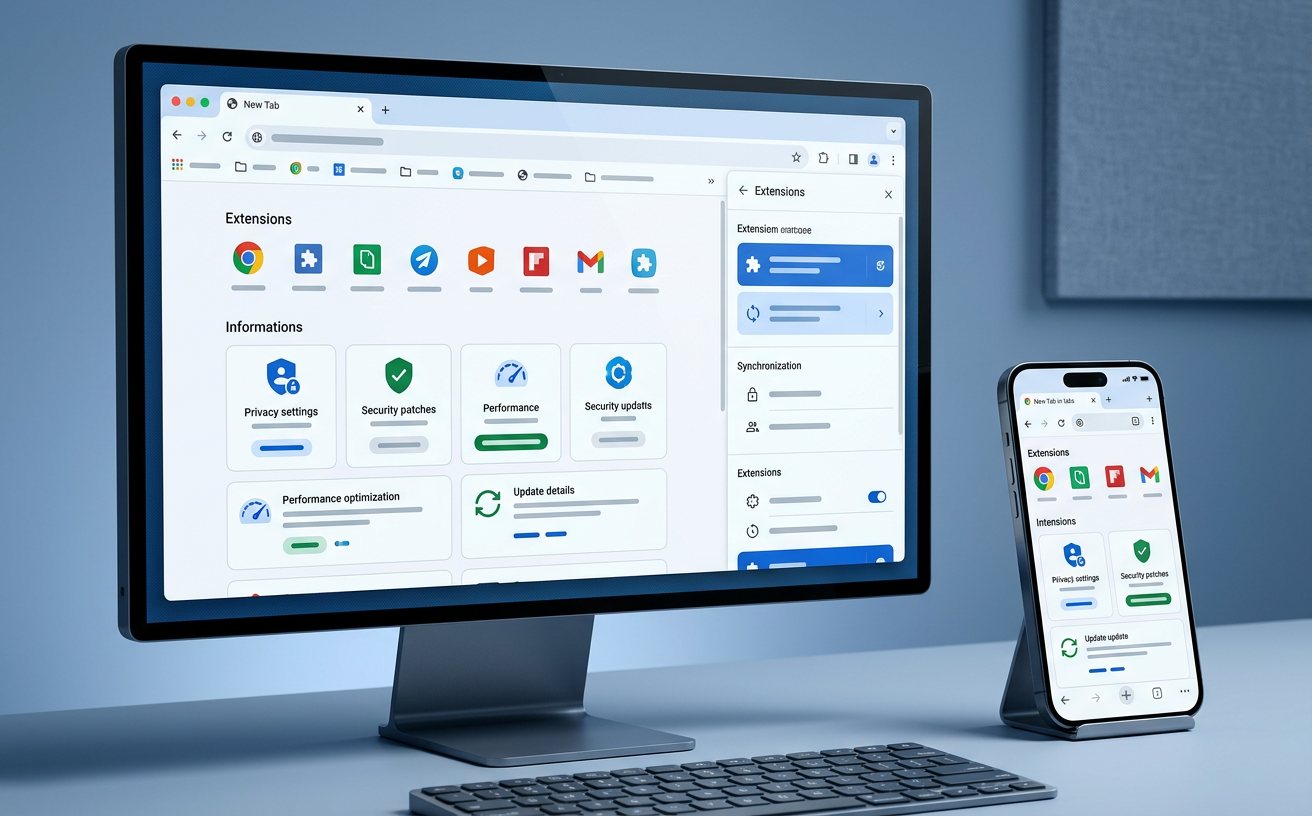
Chrome被戏称为“内存吞噬者”,但真正导致系统卡顿甚至触发“内存不足”崩溃的,往往是第三方扩展程序。按快捷键`Shift + Esc`唤出Chrome专属的任务管理器,这里会直观显示每个标签页和扩展的内存占用(Memory footprint)。如果你发现某款去广告插件占用超过500MB内存,这就是罪魁祸首。建议在`chrome://extensions/`中停用可疑项,并利用Chrome自带的“性能”设置(自版本108起引入),开启“内存节省程序”,强制休眠非活动标签页。
当你的默认搜索引擎被强制锁定为流氓导航站,且在常规设置中修改无效时,说明恶意脚本已修改了底层配置。此时普通的清理缓存毫无意义。这篇谷歌浏览器教程给出的强效方案是:首先进入`chrome://settings/reset`,点击“将设置还原为原始默认设置”。若问题依旧,必须检查快捷方式属性中的“目标”栏,删除`.exe"`之后被悄悄追加的流氓网址后缀,这是90%的设置异常无法根除的盲区。

为了追求极致性能,部分极客用户会频繁修改`chrome://flags`中的实验性参数(如强制开启并行下载Parallel downloading)。一旦改错参数导致浏览器陷入无限重启循环,常规界面将彻底失效。此时的自救策略是:彻底关闭Chrome进程,直接定位到本地数据文件夹`%LOCALAPPDATA%\Google\Chrome\User Data`,找到并删除名为`Local State`的文件。重新打开浏览器,所有实验性功能将安全回退至出厂默认状态。
这通常是网络协议栈或代理设置异常所致。请先在地址栏输入`chrome://net-internals/#sockets`,点击“Flush socket pools”清空套接字池。随后按Win+R输入`inetcpl.cpl`打开Internet属性,在“连接”->“局域网设置”中,取消勾选“为LAN使用代理服务器”,最后重启浏览器即可恢复网络。
新版本可能弃用了某些旧版Web API。临时解决方案是安装官方扩展“IE Tab”以模拟旧版渲染引擎;或者在快捷方式目标后添加启动参数`--disable-features=TouchpadOverscroll`(针对触控板手势冲突)。根本解决建议是联系网站管理员更新前端框架。
不正常,这通常意味着第三方软件(如杀毒软件或恶意插件)通过注册表注入了组策略。打开注册表编辑器,定位到`HKEY_LOCAL_MACHINE\SOFTWARE\Policies\Google\Chrome`,将该路径下不明的策略键值(如强制安装的扩展ID)删除,重启Chrome后该提示即会消失。
故障排查只是第一步,保持浏览器的健康运行需要持续的维护。若上述方案未能解决您的特定报错,建议前往Google Chrome官方支持社区获取针对您当前版本号的专属诊断。点击此处下载最新版Chrome,或查阅更多进阶排查文档。