
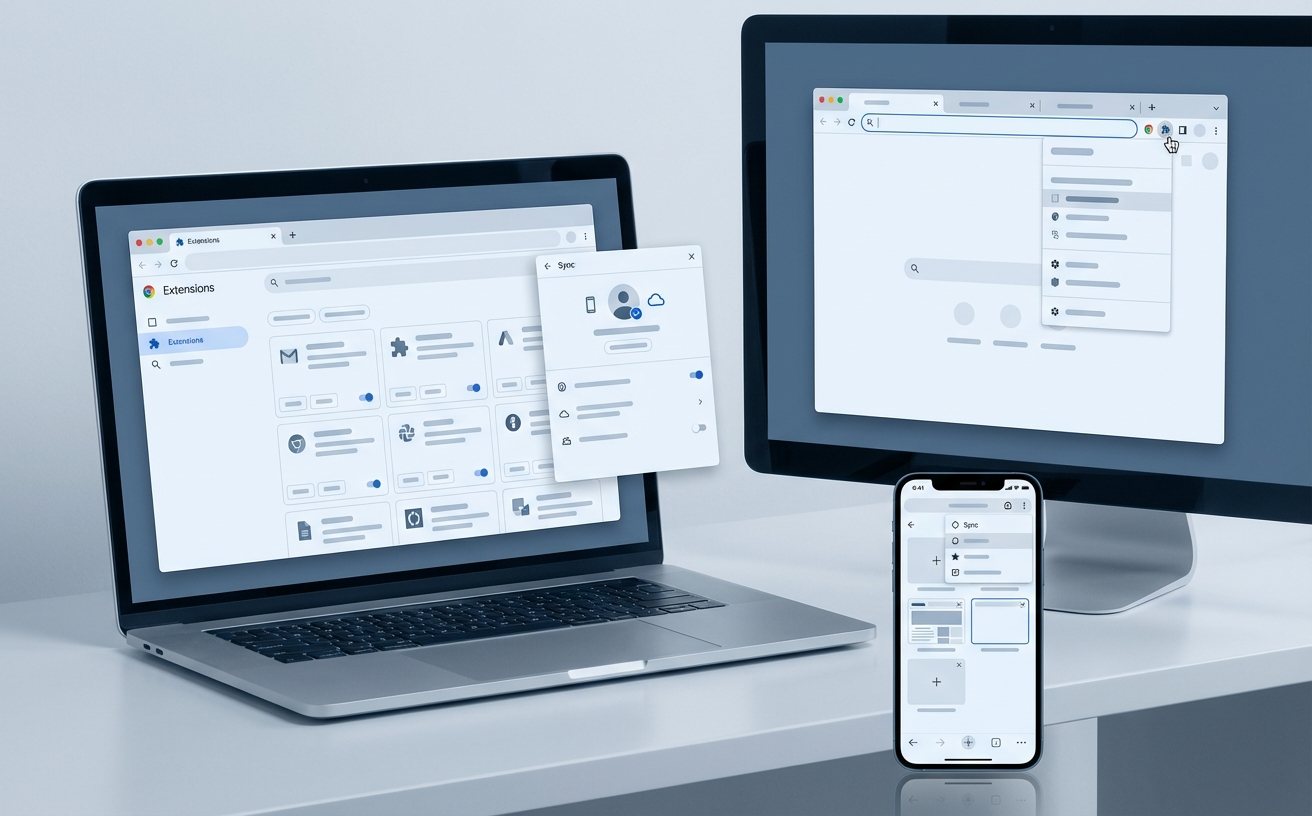
很多用户在日常使用中会遇到网页加载卡顿、主页被恶意篡改或频繁出现“喔唷,崩溃啦!”等棘手状况。本篇谷歌浏览器教程专为遇到各类故障的用户编写,跳过基础入门,直击痛点。我们将从底层参数设置入手,详细拆解内存溢出排查、扩展冲突定位以及浏览器设置重置的具体操作。无论你是遇到版本更新后的兼容性报错,还是被流氓软件劫持了默认搜索引擎,都能在这里找到经过实测的修复方案,让你的浏览器快速恢复如初。
当你急需查阅资料时,浏览器却卡死在白屏界面,或者频繁弹出错误代码,这无疑令人抓狂。作为一篇硬核的故障排查指南,本文不讲基础操作,而是直接带你进入“急救室”。我们将针对启动闪退、内存飙升、设置被劫持等高频故障,提供一套标准化的排查与修复流程。
当谷歌浏览器频繁出现“喔唷,崩溃啦!”(Aw, Snap!)错误,或者双击图标后直接闪退时,通常是由于扩展程序冲突或显卡驱动不兼容导致的。首先,我们需要确认是否为插件引起。你可以通过快捷键 Win + R 打开运行窗口,输入 chrome.exe --disable-extensions 并回车。如果此时浏览器能正常启动,说明某个扩展程序存在内存泄漏或恶意代码。建议在地址栏输入 chrome://extensions/ ,逐一禁用最近安装的插件进行排查。此外,自 Chrome 115 版本起,硬件加速功能在部分老旧独立显卡上可能引发渲染崩溃。若排除了插件问题,可在快捷方式的“目标”路径后添加参数 --disable-gpu 强制关闭硬件加速启动。成功进入后,务必前往“设置-系统”中永久关闭“使用图形加速”选项,以彻底根除此类闪退故障。

谷歌浏览器一直被诟病为“内存杀手”,当开启十几个标签页后,系统往往会变得异常卡顿。排查此类性能问题,不要依赖Windows任务管理器,而应使用Chrome内置的进程管理器。按下 Shift + Esc,你可以清晰看到每一个标签页、扩展程序乃至子框架的内存和CPU消耗。如果发现某个特定网页(如包含大量动态广告的站点)占用超过 500MB 内存,直接在此处结束该进程即可。为了从根本上优化体验,建议升级至 Chrome 110 或更高版本,并在地址栏输入 chrome://settings/performance 开启“内存节省程序”(Memory Saver)。该功能会自动休眠非活动标签页,实测可释放高达 30% 的闲置内存。同时,检查是否有后台持续运行的代理脚本或安全软件拦截了网络请求,这也是导致网页一直处于“正在解析主机”状态的常见元凶。

发现启动浏览器后默认搜索引擎变成了不知名的导航站,且在设置中无法修改?这是典型的浏览器劫持现象。流氓软件通常会通过修改注册表或篡改快捷方式目标路径来实现劫持。第一步,右键点击桌面的谷歌浏览器快捷方式,查看“属性”中的“目标”一栏,如果 .exe 后缀外跟着一串网址,请立即将其删除并保存。第二步,如果快捷方式正常,说明配置文件已被污染。此时最彻底的解决方案是恢复默认设置。在地址栏输入 chrome://settings/reset ,点击“将设置还原为原始默认设置”。此操作会重置启动页、新标签页、搜索引擎,并禁用所有扩展程序,但会保留你的书签、历史记录和保存的密码。若重置后重启依然被篡改,说明系统中潜伏着恶意守护进程,需借助专业的反恶意软件进行全盘深度扫描清理。
随着内核的不断迭代,谷歌浏览器对操作系统的要求也在逐步提升。许多仍在使用 Windows 7 或 Windows 8.1 的用户,在尝试安装最新版 Chrome 时会遇到“此计算机将不会再收到 Google Chrome 更新”的黄条警告,甚至出现安装包无法解析的错误。需要明确的是,根据官方公告,Chrome 109 是支持 Win7/Win8.1 的最后一个大版本。如果你必须在这些老旧系统上运行,请停止尝试下载官网的最新在线安装包。你需要寻找 Chrome 109.0.5414.120 的离线独立安装包进行部署。对于 Windows 10/11 用户,如果遇到“更新失败(错误代码 3: 0x80040154)”,通常是由于 Google Update 服务被系统优化软件禁用。按下 Win + R 输入 services.msc,找到“Google 更新服务 (gupdate)”,将其启动类型改为“自动”并手动开启服务,随后在浏览器中打开 chrome://settings/help 即可恢复正常的自动更新流程。
这通常是因为更新过程中 Widevine 媒体优化组件损坏或未同步加载。请在地址栏输入 chrome://components/ ,找到 Widevine Content Decryption Module,点击“检查是否有更新”。更新完成后彻底重启浏览器,即可恢复受版权保护的视频(如Netflix、B站部分番剧)的正常播放。
当第三方软件(如杀毒软件、密码管理器或恶意广告插件)通过本地组策略或注册表修改了Chrome的底层策略时,就会出现此提示。要解除它,需打开注册表编辑器(regedit),定位到 HKEY_LOCAL_MACHINE\SOFTWARE\Policies\Google\Chrome,将该目录下的可疑键值删除。如果是个人电脑,直接删除整个 Chrome 文件夹并重启浏览器即可恢复正常。
有很大几率可以找回。Chrome会在本地自动备份上一次启动时的书签状态。请立即关闭浏览器(不要做任何新操作),进入路径 C:\Users\你的用户名\AppData\Local\Google\Chrome\User Data\Default。找到名为 Bookmarks 和 Bookmarks.bak 的两个文件。将 Bookmarks 重命名为 Bookmarks.old,然后将 Bookmarks.bak 的后缀 .bak 删掉。重新打开浏览器,你的书签就会恢复到上一次启动时的状态。
排查浏览器故障需要耐心与正确的方向。如果你在操作上述步骤后仍未解决问题,或者希望获取更纯净的老版本离线安装包,请点击下方链接下载官方提供的 Chrome 故障诊断工具,或访问我们的技术支持社区了解更多深度修复方案。