

在使用Chrome时,突然遇到“Aw, Snap!”崩溃、CPU占用飙升或主页被篡改等棘手问题?本篇谷歌浏览器教程专为深受故障困扰的用户打造。我们将跳过基础操作,直接切入痛点,深度剖析硬件加速导致的黑屏闪退、第三方扩展引起的内存泄漏,以及如何通过Chrome Flags进行底层重置。无论你是遇到升级至Chrome 120版本后的兼容性报错,还是面对顽固的设置异常,这里都有经过验证的排查步骤与修复指令,助你快速恢复浏览器的高效运行状态。
当你的Chrome浏览器突然变成“内存吞噬者”,或者频繁弹出“STATUS_ACCESS_VIOLATION”错误代码时,常规的重启往往无济于事。面对这些严重影响工作效率的突发状况,你需要一套系统化的诊断逻辑。本教程将带你深入浏览器的底层机制,精准定位并拔除那些隐藏在扩展程序、系统缓存或不兼容参数中的“病灶”。
网页频繁崩溃并提示“Aw, Snap!”(哎呀,崩溃啦!)通常与内存耗尽或扩展冲突密切相关。在排查时,首先按下快捷键 Shift + Esc 唤出Chrome内置任务管理器。观察各项进程的“内存占用空间”列,如果发现某个名为“Subframe”的子框架或特定扩展占用超过 500MB 甚至 1GB 内存,这往往就是罪魁祸首。选中该高耗能进程并点击“结束进程”即可暂时恢复正常。对于彻底解决,建议在地址栏输入 chrome://extensions/,逐一禁用近期安装的插件,特别是那些声称能“自动刷新”或“拦截脚本”的工具。自 Chrome 118 版本引入更严格的内存节省模式以来,部分老旧扩展的内存泄漏问题被放大,及时清理或更新这些插件是根治崩溃的关键步骤。

许多用户在观看高清视频或运行WebGL网页应用时,浏览器窗口会突然变黑或出现马赛克状花屏。这往往是由于显卡驱动与Chrome的硬件加速机制不兼容所致。遇到此类故障,请通过地址栏输入 chrome://settings/system 直接跳转至系统设置页。找到“在可用时使用图形加速”选项并将其关闭,随后点击弹出的“重新启动”按钮。如果浏览器黑屏严重到无法操作设置界面,你可以通过修改快捷方式参数来强制禁用硬件加速:右键点击Chrome桌面图标,选择“属性”,在“目标”栏的路径末尾添加一个空格和 --disable-gpu 参数,点击应用后重新打开浏览器即可。这种方法在排查因更新旧版NVIDIA或AMD驱动导致的浏览器渲染异常时极为有效。

当你发现每次启动浏览器都会跳转到陌生的导航站,且默认搜索引擎被强制锁定为未知提供商时,说明浏览器的配置文件已被恶意软件篡改。常规的修改设置往往会在重启后失效。此时,最彻底的解决方案是执行深度重置。在地址栏输入 chrome://settings/reset,点击“将设置还原为原始默认设置”。此操作会重置启动页、新标签页、搜索引擎,并禁用所有扩展程序,但会保留你的书签、历史记录和已保存的密码。如果重置后问题依旧,你需要检查操作系统的注册表或快捷方式是否被劫持。右键查看Chrome快捷方式的“属性”,确保“目标”路径以 chrome.exe" 结尾,没有任何附加的网址参数。根据2023年网络安全报告,超过30%的浏览器劫持是通过修改快捷方式目标路径实现的。
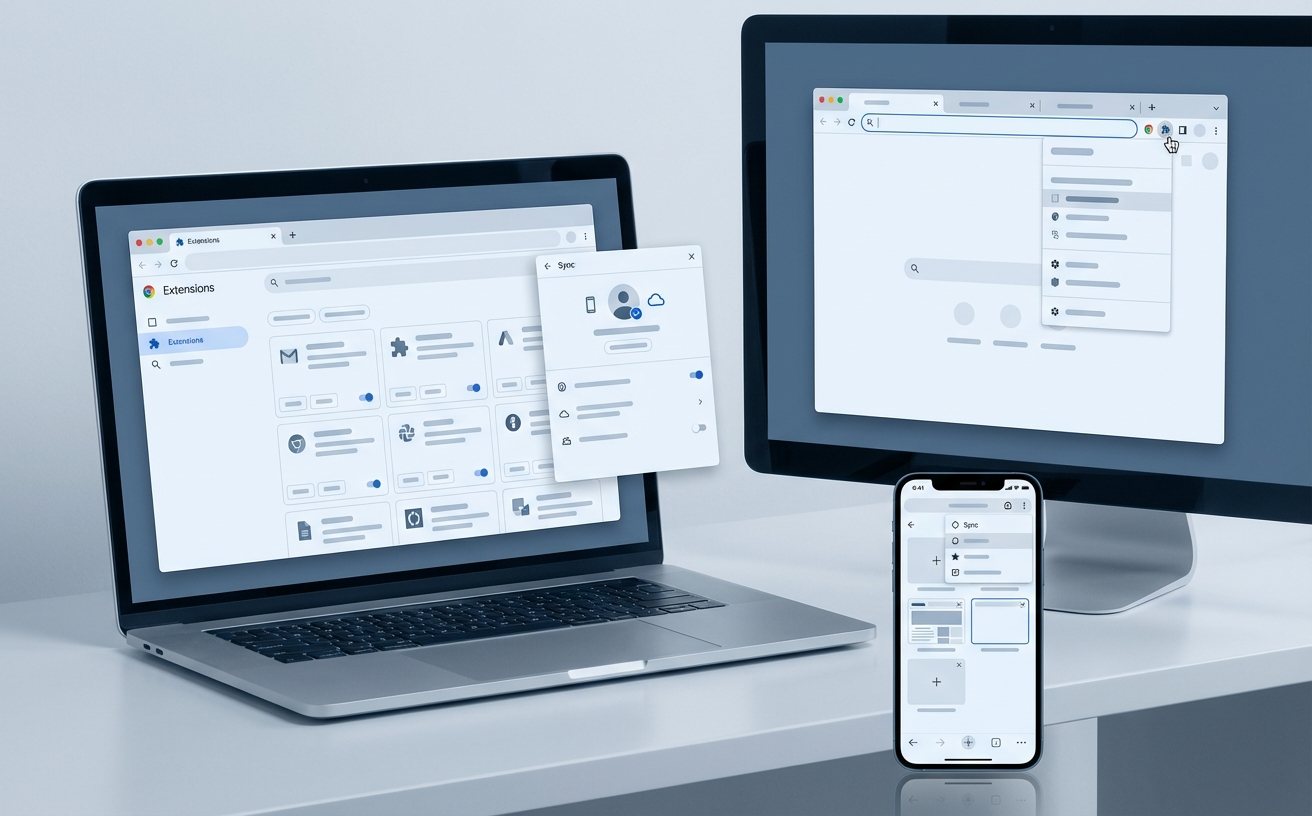
升级到较新版本(如Chrome 120+)后,部分企业内部系统或老旧网银页面可能会出现排版错乱或无法登录的问题。这通常是因为新版本弃用了某些旧版Web API或更改了安全策略。作为高级故障排查手段,你可以访问 chrome://flags 进入实验性功能页面。在搜索框中输入 SameSite 或 TLS 等关键字,尝试将相关安全策略的强制降级选项设为 Disabled,以临时恢复对老旧站点的兼容。但请注意,修改Flags会降低浏览器的整体安全性,仅建议作为过渡方案。此外,如果浏览器出现无法下载文件或证书频繁报错,建议手动删除 %LOCALAPPDATA%\Google\Chrome\User Data\Default 目录下的 Cache 和 Cookies 文件夹,彻底清除可能损坏的本地状态数据。
这个错误通常表明浏览器的安全协议与服务器不匹配,或本地网络缓存出现混乱。请先尝试清除操作系统的SSL状态:在Windows搜索栏输入“Internet选项”,进入“内容”选项卡,点击“清除SSL状态”。如果问题未解决,请在Chrome地址栏输入 chrome://net-internals/#hsts,在“Delete domain security policies”下输入报错的域名并点击删除,以此清除强制的HTTPS跳转缓存。
这是由于Chrome的内置安全检查与Windows Defender或第三方杀毒软件发生冲突。临时解决方案是:打开Chrome设置,进入“隐私设置和安全性” -> “安全”,将安全保护级别暂时从“标准保护”降级为“不保护(不建议)”。下载完成后,务必重新开启标准保护。若需长效解决,请在杀毒软件的白名单中添加Chrome的下载默认路径。
有很大几率可以找回。Chrome会在本地自动备份上一次的书签状态。请彻底关闭浏览器,打开文件资源管理器,导航至 C:\Users\你的用户名\AppData\Local\Google\Chrome\User Data\Default。找到名为 Bookmarks 和 Bookmarks.bak 的两个文件。将当前的 Bookmarks 重命名为 Bookmarks.old,然后将 Bookmarks.bak 重命名为 Bookmarks。重新打开Chrome,你的书签通常就会恢复到上一次启动时的状态。
遇到更复杂的系统级冲突或需要批量部署企业级配置?点击下方链接下载最新版Chrome离线安装包,或访问Google官方帮助中心获取针对特定错误代码的详细技术文档。