
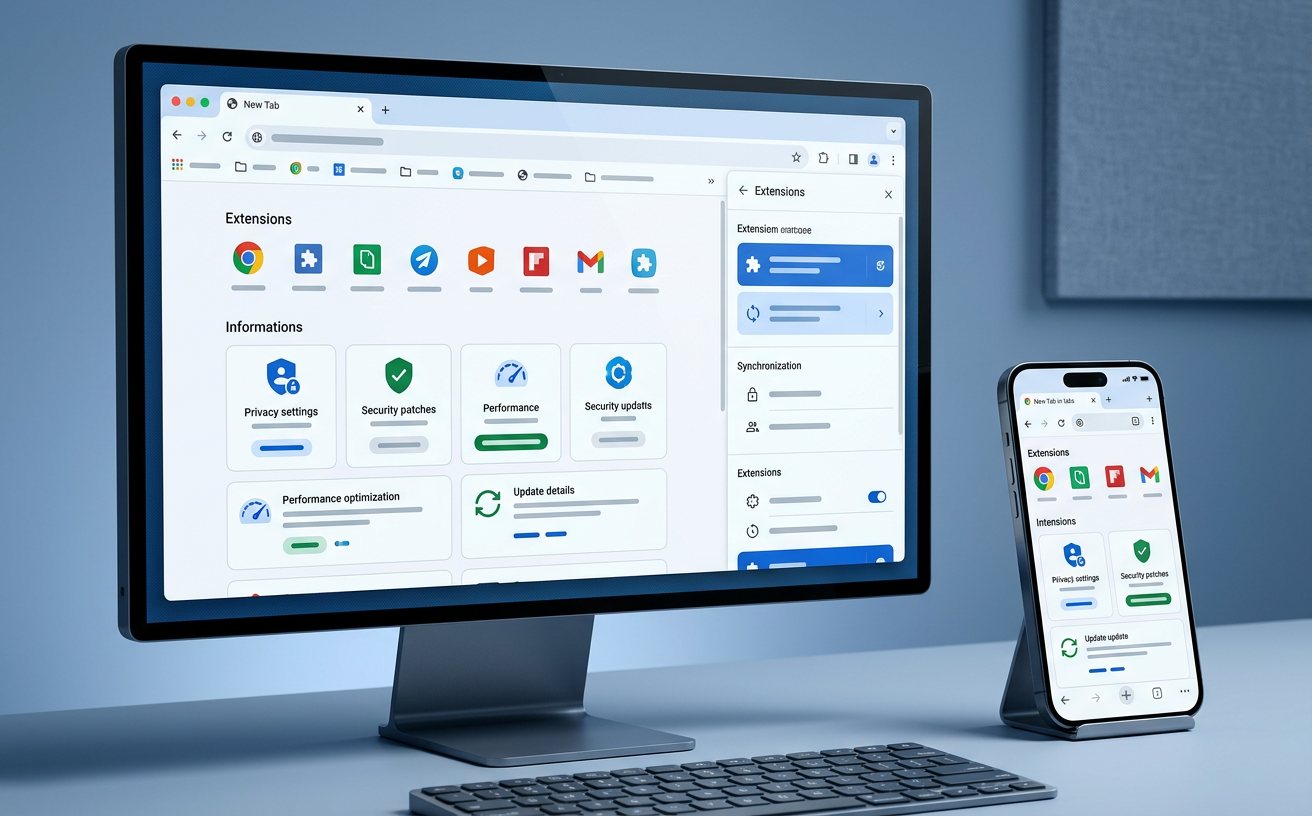
当谷歌浏览器出现卡顿、崩溃或设置异常时,常规的重启往往无法根除问题。本份“谷歌浏览器 202613 周效率实践清单”专为深受浏览器故障困扰的用户打造。我们将从深层兼容性冲突、隐藏实验参数(Flags)异常、以及扩展程序内存泄漏等真实排查场景切入,提供一套系统化的故障解决与性能重置方案,帮您快速恢复流畅的网页浏览体验。
网页加载无响应、风扇狂转、甚至频繁出现“喔唷,崩溃啦!”的提示窗口?这些异常不仅打断工作流,更可能暗示着底层配置的损坏。不要急于卸载重装,通过执行这套系统级的排查流程,你能精准定位并消灭那些隐藏在后台的“效率杀手”。
很多时候,浏览器的“假死”并非核心程序出错,而是由于某些未经优化的第三方扩展引发了内存泄漏。按下 Shift + Esc 呼出 Chrome 自带的任务管理器,这是排查的第一步。重点观察“内存占用空间”和“CPU”列。如果发现某个去广告插件或翻译扩展的内存占用持续飙升(例如突破 500MB 且不释放),请立即选中并点击“结束进程”。随后,进入 chrome://extensions/ 将其禁用。这种精准打击比盲目清理缓存更能瞬间恢复浏览器的响应速度。
追求极致性能的用户常会修改 chrome://flags 中的实验性参数,例如开启 GPU 光栅化或并行下载。但随着 Chrome 版本的迭代(如升级至 Chrome 122.0.6261.112 及以上版本后),旧的 Flags 极易与新版内核产生严重的兼容性冲突,导致页面渲染花屏或无法加载。若你近期遇到此类渲染故障,请直接在地址栏输入 chrome://flags,点击右上角的“Reset all”(全部重置)按钮,然后重启浏览器。这是解决由于底层渲染参数异常导致故障的最快路径。

当浏览器一启动就闪退,你甚至无法进入设置页面时,就需要借助操作系统的底层逻辑来排查。在 Windows 系统中,右键点击谷歌浏览器快捷方式,选择“属性”,在“目标”一栏的最后添加参数 --disable-extensions(注意前面有个空格)。通过这种无扩展的安全模式启动,如果浏览器恢复正常,说明绝对是某个恶意或损坏的插件导致了崩溃。此时再逐一排查,就能安全地将异常插件彻底卸载,避免重装系统或丢失本地书签数据。
如果上述针对性的排查均未生效,且网络代理设置也频繁被恶意软件篡改,执行全局重置是最后的防线。进入 chrome://settings/reset,选择“将设置还原为原始默认设置”。请放心,这个操作经过谷歌官方优化,它只会重置启动页、新标签页、搜索引擎和固定的标签页,同时禁用所有扩展程序并清除临时 Cookie。你的核心资产——书签、历史记录和已保存的密码都会完好无损地保留下来。这是在遭遇顽固劫持或深度设置异常时,兼顾数据安全与故障修复的最佳实践。
“Browser”是 Chrome 的主控进程,负责协调所有标签页和扩展。如果它占用异常,通常是因为硬件加速与当前显卡驱动不兼容。建议进入设置中的“系统”选项,尝试关闭“使用图形加速(如果可用)”后再观察。
这种深度劫持通常已经脱离了浏览器本身。你需要检查桌面上 Chrome 快捷方式的“属性”,查看“目标”路径末尾是否被强行拼接了流氓网址。如果有,删除多余后缀并应用即可。
谷歌官方不推荐直接降级以防安全漏洞。临时解决方案是安装并使用“IE Tab”类扩展来模拟旧版内核渲染,或者在快捷方式目标中添加 --disable-features=CSSContainerQueries 等参数来禁用可能引发冲突的新版 CSS 特性。
彻底告别崩溃与卡顿,让浏览器重新成为你的生产力利器。点击下方链接下载最新版 Chrome 离线安装包,或访问我们的故障排查专区获取更多深度修复工具。
相关阅读:谷歌浏览器 202613 周效率实践清单,谷歌浏览器 202613 周效率实践清单使用技巧,谷歌浏览器教程:Chrome 120+ 崩溃无响应与设置劫持深度排查手册