

升级到最新版Chrome后,遇到摄像头打不开、麦克风无声或频繁弹出位置请求?本文针对谷歌浏览器 权限与隐私设置答疑 2026,提供深度的故障排查方案。无论你是遭遇第三方Cookie拦截导致的网页兼容性崩溃,还是隐私沙盒设置异常,都能在这里找到恢复默认与精准授权的实操指南,快速解决浏览器权限失控问题。
随着Chrome全面淘汰第三方Cookie并深度整合隐私沙盒(Privacy Sandbox),许多用户在进入2026年后遭遇了突发的网页功能失效。视频会议找不到麦克风、企业内网系统频繁报错“权限被拒绝”?别慌,这通常是由于底层隐私策略更新导致的设置冲突。接下来,我们将直击这些权限故障的核心排查路径。
在参加腾讯会议Web版或Google Meet时,即使点击了“允许”,网页仍提示“找不到麦克风”?这是典型的硬件权限死循环故障。首先,在地址栏输入 chrome://settings/content/microphone,检查“不允许使用”列表中是否误加了该域名。其次,新版Chrome强化了系统级权限校验:如果你的Windows 11或macOS系统隐私设置中未授予Chrome全局麦克风权限,浏览器内的授权将直接失效。排查细节:点击地址栏左侧的“锁形”图标,选择“网站设置”,将麦克风和摄像头权限从“询问”强制改为“允许”,并彻底重启浏览器进程。
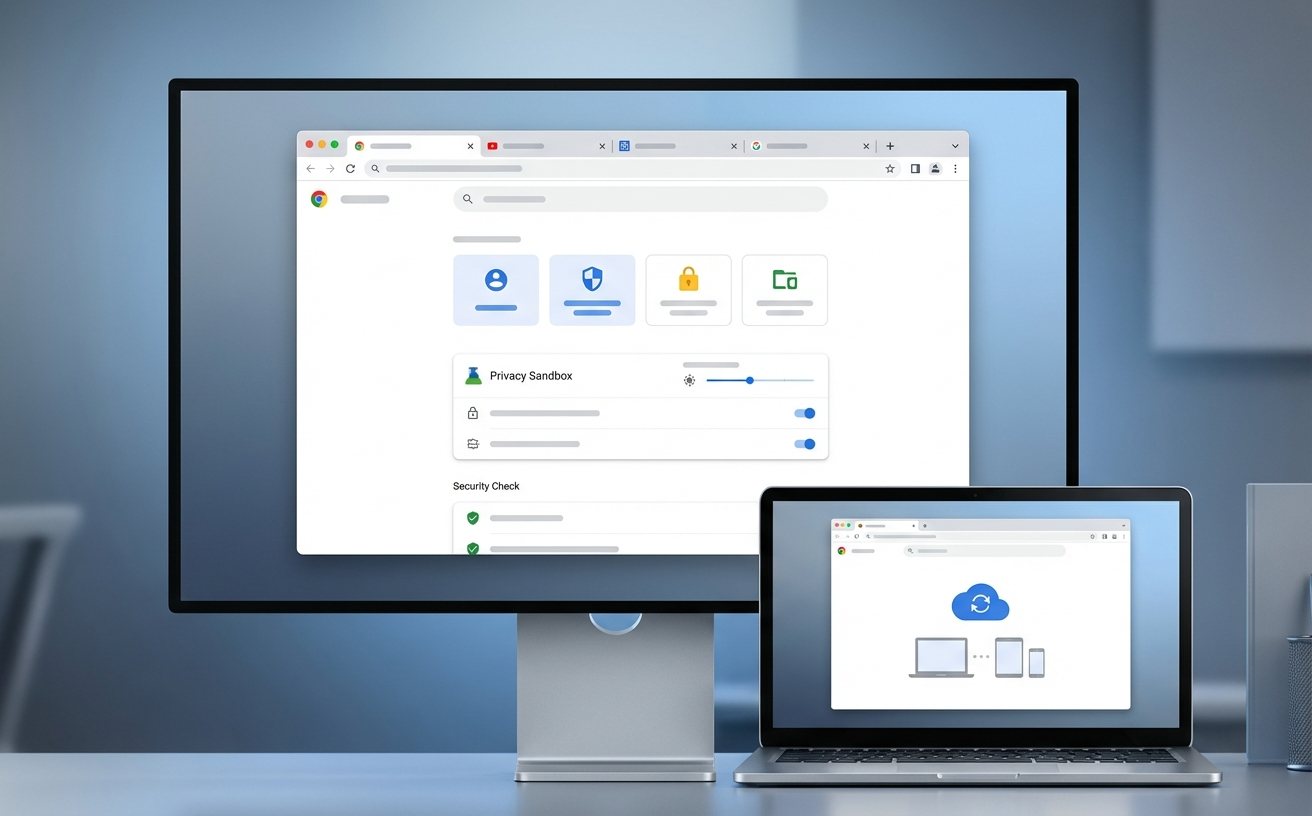
自Chrome 130+版本起,第三方Cookie已被默认严格限制,这导致大量依赖跨站验证的旧版企业OA系统或教务系统在登录后出现白屏或无限重定向。如果你在2026年遇到此类兼容性问题,可以通过临时豁免来抢修。进入 chrome://settings/cookies,找到“允许使用第三方Cookie的网站”模块,手动添加报错系统的域名(如 [*.]yourcompany.com)。对于IT运维人员,建议检查控制台(F12)的“Issues”面板,寻找“Cross-Site tracking prevention”红色报错,以精准确认是否为隐私沙盒拦截所致。

很多用户反馈,清理浏览数据后,某些购物网站的推荐依然存在,或者原本正常的网页布局突然错乱。这往往与Chrome的“广告隐私设置”有关。在地址栏输入 chrome://settings/adPrivacy,你会看到“广告主题”和“网站推荐的广告”等API功能。如果发现设置异常或怀疑被恶意扩展篡改,建议直接关闭这些接口。此外,若网页因追踪保护机制出现元素加载不全,可尝试使用快捷键 Ctrl+Shift+N 打开无痕模式进行交叉验证。如果无痕模式下排版正常,说明当前常规模式的隐私缓存已损坏,需要定点清除。
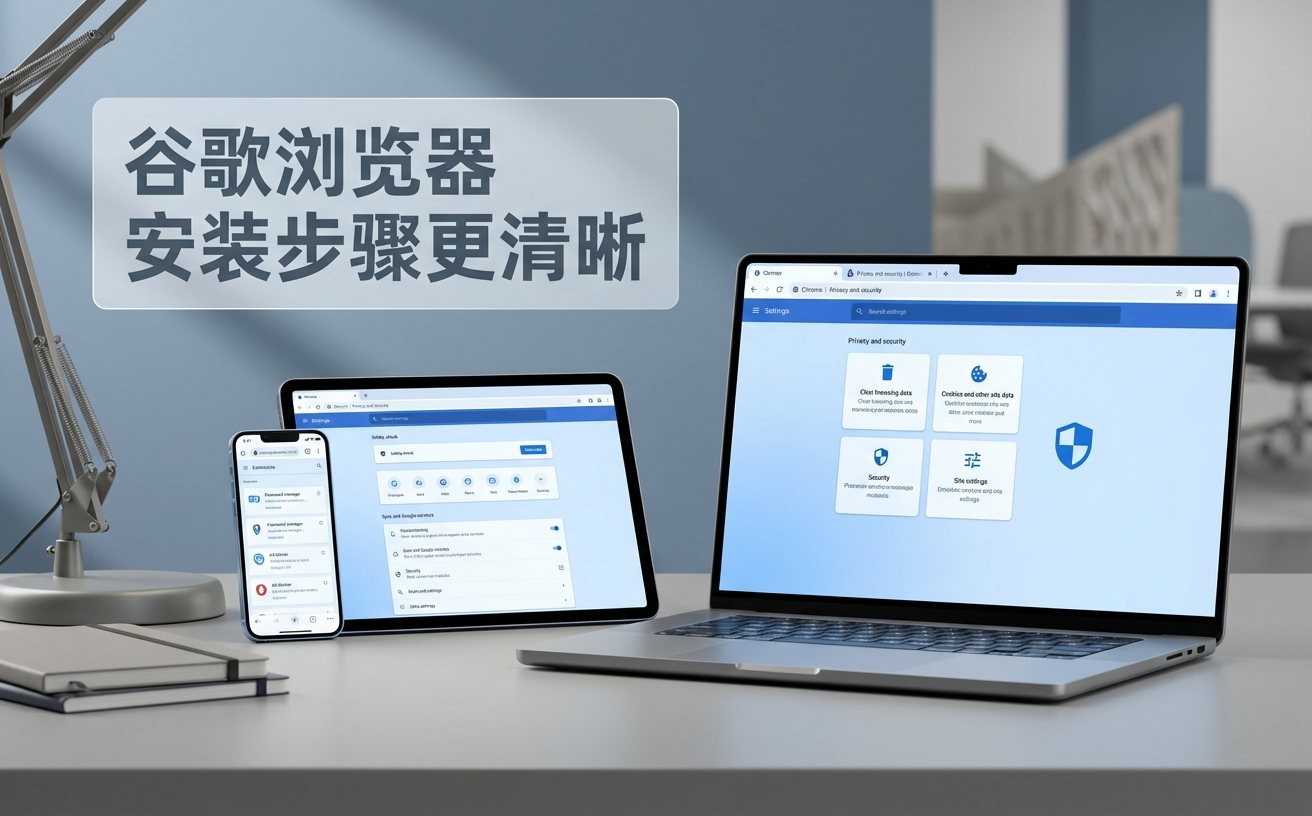
当你尝试了所有权限调整,网页依然提示“SSL证书错误”或“无法获取位置信息”时,恢复浏览器默认设置是最高效的排查手段。但直接重置会让很多人担心数据丢失。正确操作路径是:进入 chrome://settings/reset,点击“将设置还原为原始默认设置”。此操作会禁用所有扩展程序、清除临时Cookie并重置权限,但绝对不会删除你的书签、历史记录和已保存的密码。重置完成后,逐一开启此前禁用的插件(尤其是去广告类或代理类插件),通常能精准定位出究竟是哪个扩展劫持了你的隐私权限。
在近期的Chrome更新中,如果某个网站的HTTPS证书过期或未强制启用HTTPS,浏览器会基于安全策略默认折叠并禁用地理位置等高危权限。请检查网址是否以http://开头,若是,需联系网站管理员升级SSL证书才能恢复权限请求。
这通常是因为本地的Preferences配置文件被设置为“只读”,或者被第三方杀毒软件锁定,导致Chrome无法写入你的黑名单记录。请前往 %LOCALAPPDATA%\Google\Chrome\User Data\Default 目录,右键检查 Preferences 文件的属性,取消勾选“只读”并重新配置通知权限即可。
增强型保护会将未知来源的文件特征码上传至云端校验,内网自研系统的文件因无公网记录常被误判为恶意软件。建议在 chrome://settings/security 中,将内网下载时段临时切换为“标准保护”,或在下载拦截提示框中手动选择“保留危险文件”以绕过限制。
权限配置依然混乱、网页持续崩溃?点击下方下载最新版Chrome官方排查工具,或访问Google帮助中心获取针对您当前系统版本的专属修复脚本,彻底告别浏览器故障。
相关阅读:谷歌浏览器 权限与隐私设置答疑 2026,谷歌浏览器 权限与隐私设置答疑 2026使用技巧,解决崩溃与卡顿:谷歌浏览器 设置优化与稳定性建议 202603 终极排查指南