
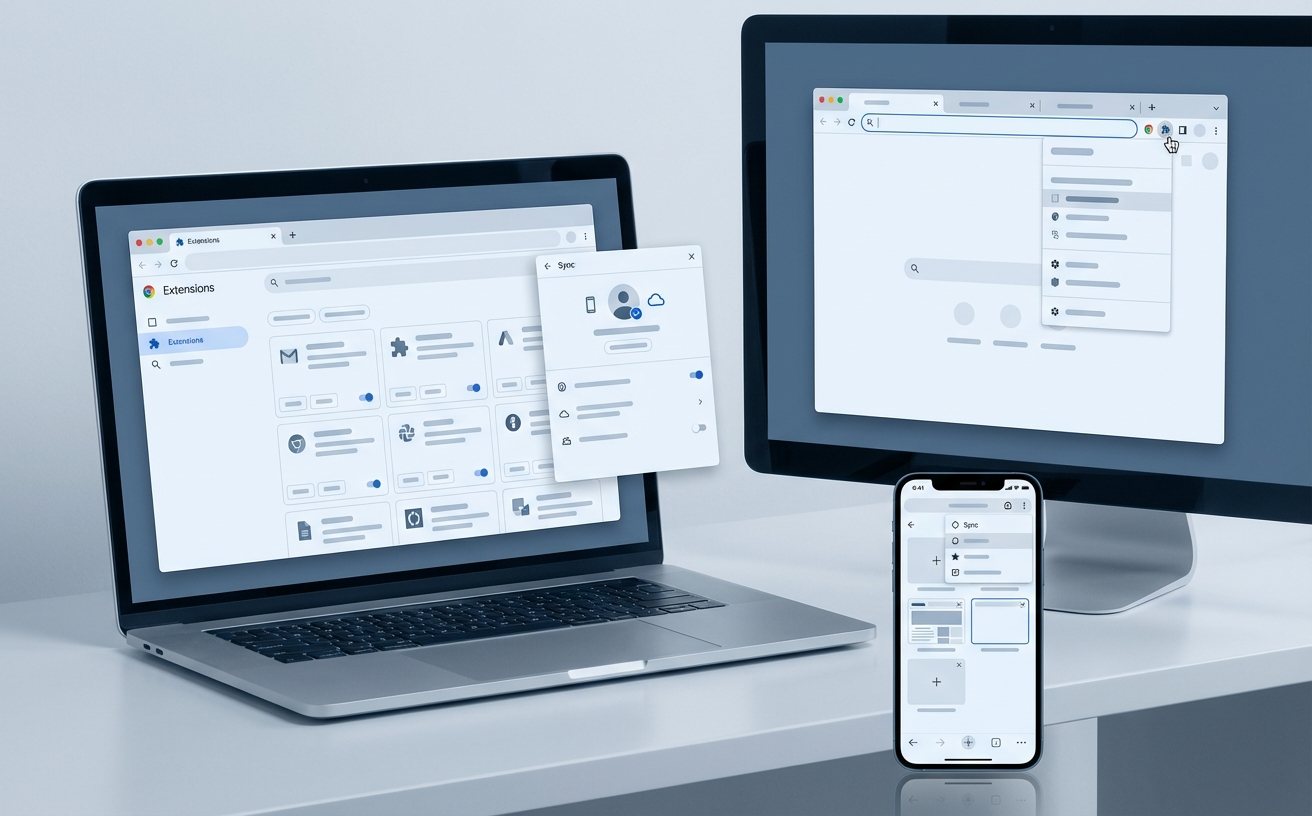
频繁遭遇网页崩溃、扩展冲突或主页被篡改?重新进行谷歌浏览器下载并执行纯净安装是解决深层系统故障的最有效手段。本文专为遇到各类浏览器疑难杂症的用户编写,深入剖析硬件加速导致的黑屏、缓存堆积引发的卡顿等真实场景。我们将引导您获取最新官方离线安装包,配合彻底清理注册表残留的进阶技巧,帮助您的Chrome恢复出厂般的极致响应速度与稳定性,告别无休止的报错弹窗。
当常规的清理缓存无法挽救频繁无响应的网页,或者您的主页被顽固的恶意插件死死锁定,执行一次彻底的卸载并重新进行谷歌浏览器下载,往往是打破僵局的终极方案。这不是一篇简单的安装教程,而是为您量身定制的“急救手册”。
在企业内网或网络波动较大的环境下,使用默认的几兆大小的在线安装器(Stub Installer)极易出现“正在连接网络”卡死或错误代码0x80072EE2。为了确保故障修复过程不被网络中断打断,获取完整体积(如Chrome 120.0.6099.109 64位独立版约为112MB)的离线安装包至关重要。通过在官方下载链接URL后附加`?standalone=1`参数,您可以直接拉取包含完整组件的安装文件。这不仅能绕过实时的网络环境检测,还能在多台出现同类故障的设备上实现快速批量部署,大幅缩短排查与重装的等待时间。
很多用户在升级显卡驱动后,打开Chrome会遭遇局部黑屏或完全无响应,这通常是由于WebGL渲染与当前GPU驱动冲突所致。自Chrome 110版本起,谷歌加强了对硬件加速的默认调用,导致部分老旧核显设备频繁报错。解决方案并非盲目等待更新,而是先通过快捷方式添加`--disable-gpu`启动参数强制进入界面,随后在设置中彻底关闭“使用硬件加速模式”。若设置界面同样崩溃,您需要彻底卸载当前版本,清理AppData\Local\Google\Chrome目录下的User Data文件夹,然后重新执行谷歌浏览器下载,获取最新稳定版进行纯净安装,从根源重置渲染配置。
当您的启动页被强制篡改为未知导航站,且在设置中修改无效时,说明浏览器的快捷方式目标路径已被追加了恶意参数,或者注册表中的Start Page键值遭到了锁定。此时常规的恢复默认设置往往无济于事。正确的排查逻辑是:首先检查桌面图标的“属性-目标”栏,删除.exe"之后的任何可疑网址;其次,使用专业卸载工具清除带有注册表残留的旧版本。在确保系统环境干净后,前往官方渠道进行谷歌浏览器下载。重新安装后,切忌立即登录谷歌账号同步旧数据,应先观察裸奔状态下的主页是否正常,再逐一排查并剔除云端同步的劣质扩展程序。

重新完成谷歌浏览器下载与安装后,若打开几个标签页内存占用就飙升至数GB,这往往不是浏览器本身的缺陷,而是旧的本地配置文件(Profile)发生结构性损坏或IndexedDB数据库冗余过大。Chrome的沙盒机制虽然安全,但一旦User Data内的Preferences文件因意外断电受损,就会引发无休止的后台死循环读取。排查此问题时,请勿直接覆盖旧文件。建议在全新安装的Chrome中新建一个本地用户配置,将旧配置中的Bookmarks(书签)和Login Data(密码)这两个核心文件单独提取并迁移,彻底摒弃可能包含错误缓存和损坏索引的旧文件夹,从而恢复极致流畅。
只要您在卸载时未勾选“删除您的浏览数据”,本地核心数据通常会保留。但为了防范万一,建议在重新获取谷歌浏览器下载包前,手动备份%LOCALAPPDATA%\Google\Chrome\User Data\Default路径下的Bookmarks和Login Data文件。
该报错表明系统后台仍有残留的Chrome进程或Google Update服务正在运行。请按Ctrl+Shift+Esc打开任务管理器,强制结束所有带有Google字样的进程,并清理注册表HKEY_CURRENT_USER\Software\Google项,随后再运行离线包即可顺利写入。
这通常与系统的虚拟内存设置过小或特定安全软件拦截了Chrome的沙盒进程有关。请检查Windows的高级系统设置,将虚拟内存设为系统托管;同时在杀毒软件中将Chrome安装目录加入白名单,避免实时监控引发的内存分配冲突。
别让底层的系统冲突和顽固的配置错误拖慢您的工作效率。立即获取最新官方纯净版谷歌浏览器下载,配合本文的硬核排查步骤,彻底重置您的网页浏览体验。点击下方链接,获取完整版离线安装包及更多深度修复工具!