
谷歌浏览器 macOS 常见问题与排查 202604:跨端性能对比与深度修复指南
截至2026年5月,随着Chromium v140+内核及原生NPU加速技术的普及,多系统用户在macOS环境中使用谷歌浏览器时,对性能与稳定性的要求日益严苛。针对“谷歌浏览器 macOS 常见问题与排查 202604”这一核心痛点,本文将深度剖析Mac设备(特别是macOS 11及以上系统)在运行最新122.0版本时可能遭遇的高负载崩溃、跨端同步延迟等异常状况。通过与Windows、移动端的内存调度机制进行对比分析,我们将提供基于V8引擎配置调优、多进程架构隔离等高阶排查方案,帮助用户彻底解决跨平台协同办公中的网页加载与扩展冲突难题。
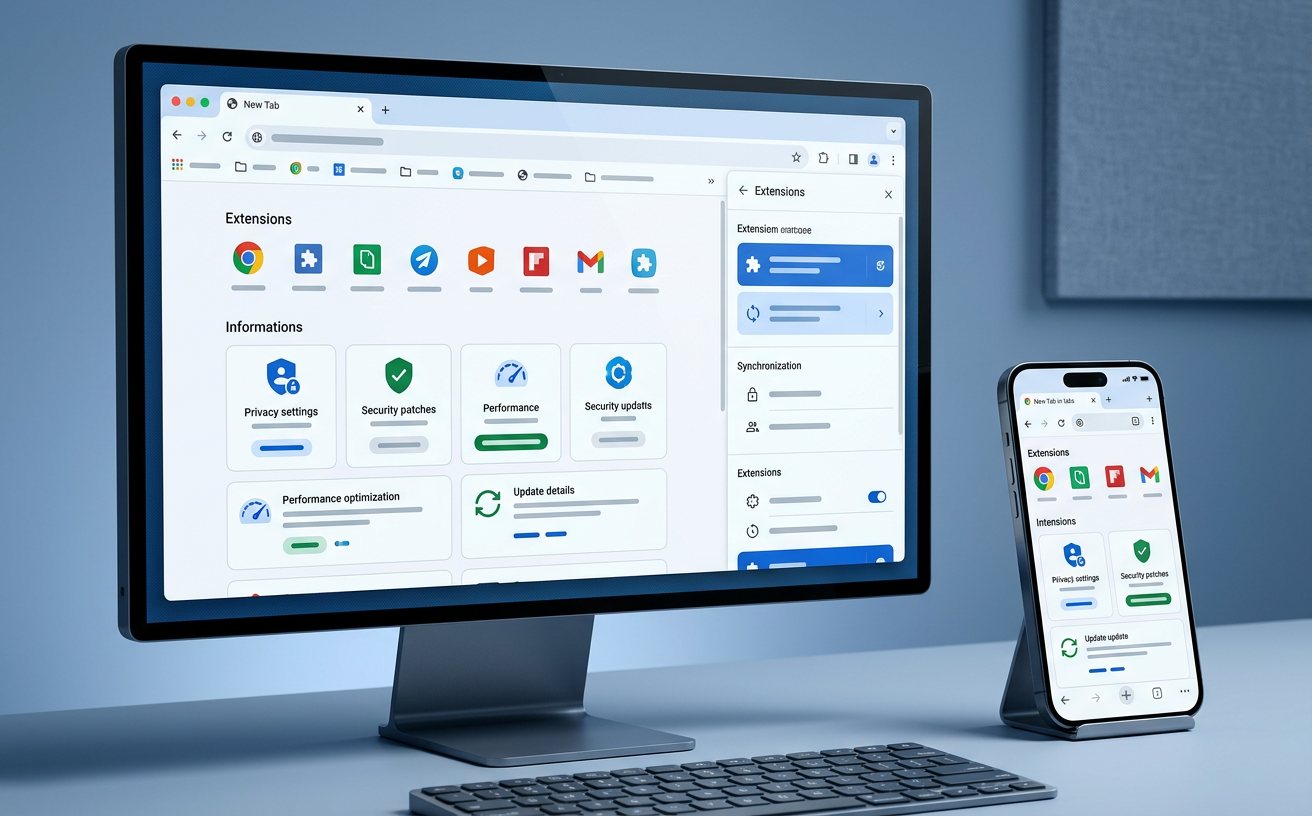
在多端协同办公常态化的2026年,跨平台浏览器的稳定性直接决定了生产力上限。面对复杂的Web应用与海量标签页,Mac用户如何精准定位并解决底层性能瓶颈?
.dmg安装包权限故障与扩展环境重置
谷歌浏览器的安装逻辑在不同操作系统间存在显著差异。Windows用户通常只需双击约90MB的.exe离线安装包即可在3分钟内完成部署;而Mac用户则需要下载.dmg文件,并将其拖拽至Applications(应用程序)文件夹。在实际操作中,部分Mac用户在完成拖拽后,首次启动Chrome时会遇到“文件已损坏,无法打开”的系统级拦截提示。这并非安装包本身存在缺陷,而是macOS的Gatekeeper安全机制对第三方来源应用的误判。排查此问题时,无需重新前往官网下载页面获取安装包,只需打开macOS的“终端”应用,输入命令`xattr -cr /Applications/Google\ Chrome.app`以清除隔离属性即可正常运行。此外,若因安装了超过10万款扩展程序商店中的劣质插件导致浏览器频繁卡顿,建议直接删除`~/Library/Application Support/Google/Chrome/Default`目录下的`Extensions`文件夹,实现扩展环境的彻底重置,而不会影响已同步的密码与书签。
内存调度差异与高负载崩溃排查
截至2026年5月,谷歌浏览器最新版本(如2026年2月发布的122.0版及后续Chromium v140+内核更新)已全面引入原生NPU加速技术。然而,在macOS 11+系统中,部分多系统用户在开启超过50个标签页并运行Figma等大型PWA应用时,仍会遭遇“Aw, Snap!”(崩溃)错误。对比Windows系统依赖虚拟内存(Pagefile)的机制,macOS更倾向于使用内存压缩技术。当V8 JavaScript引擎的垃圾回收机制与macOS的内存压缩发生冲突时,多进程架构隔离可能导致特定渲染进程被系统强制终止。排查此问题时,用户需在地址栏输入`chrome://crashes`查看崩溃日志,并建议进入“设置-性能”面板,针对性地开启“内存节省模式”。同时,在Mac活动监视器中观察“Google Chrome Helper”进程的真实物理内存占用,若单进程持续突破1.5GB,应考虑禁用占用过高的后台扩展程序。

硬件加速冲突与渲染异常的对比分析
谷歌浏览器在处理复杂Web应用时,高度依赖底层优化与硬件加速技术。在Windows 10/11环境下,DirectX API通常能完美接管GPU渲染;但在macOS系统中,Chrome则依赖于Metal API进行图形计算。随着Chromium v140+内核对原生NPU加速的深度集成,部分较旧的Mac设备(如仅支持macOS 10.15的过渡机型)在播放4K高帧率视频或运行WebGL 3D场景时,可能会出现屏幕闪烁或绿屏现象。这种渲染异常的排查路径非常明确:首先访问`chrome://gpu`,查看“Graphics Feature Status”中各项加速是否被标记为“Software only”。若确认为硬件加速冲突,请进入Chrome设置,搜索“硬件加速”并将其关闭,重启浏览器后观察闪烁是否消失。对于需要极致性能的开发者,可通过启动参数`--use-angle=metal`强制调用最新的图形接口,以平衡多标签页管理与高负载渲染的稳定性。

跨端标签页同步延迟的底层逻辑与修复
在跨平台办公场景中,用户常需要在Windows台式机、MacBook与Android 8+/iOS 14+设备间无缝切换。然而,部分Mac用户在2026年4月期间反馈,其macOS端谷歌浏览器无法即时拉取来自移动端的最新历史记录与书签。这种跨端同步延迟通常并非网络故障,而是由于macOS的休眠机制(App Nap)限制了Chrome后台同步进程的活跃度。与Windows 11的后台唤醒机制不同,macOS在设备合盖或应用长时间处于后台时,会严格限制其网络I/O请求。要排查并解决此问题,首先需在地址栏访问`chrome://sync-internals`,检查“Transport State”是否处于“Active”状态。若显示“Network Error”或“Throttled”,请在macOS的“系统设置-电池-选项”中,确保“唤醒以供网络访问”处于开启状态。此外,强制注销并重新登录谷歌账号,可触发本地加密数据库的重建,从而恢复跨端数据的毫秒级同步。
常见问题
为何在macOS环境下,Chrome的耗电量显著高于Safari,且跨端对比Windows也更耗电?
这主要源于Chrome基于V8引擎的多进程架构设计。为保证每个标签页的沙盒隔离与防崩溃能力,Chrome在macOS上会生成大量独立的Helper进程,导致CPU唤醒频次高于原生Safari。对比Windows环境,Mac的电源调度策略对高频I/O更敏感。建议在“设置”中开启“节能模式”,并限制后台PWA应用的刷新频率。
已经将.dmg文件拖入应用程序,但每次打开Chrome仍提示“验证中”怎么彻底解决?
这种情况通常是因为用户实际上是在直接运行挂载的磁盘映像(DMG)中的程序,而非应用程序文件夹中的本体。请确保您已将Chrome图标准确拖入Finder的Applications目录中,随后在桌面右键推出Chrome的安装磁盘,最后从“启动台”或“应用程序”文件夹中启动浏览器。
移动端(Android/iOS)添加的书签,在Mac版Chrome上需要手动刷新才显示,如何实现无感同步?
若跨端协同出现断层,通常是本地同步缓存损坏所致。请在Mac端地址栏输入`chrome://settings/syncSetup`,点击“检查同步状态”。若无效,可访问`chrome://sync-internals`点击“Disable Sync (Clear Data)”后重新登录账号,系统将强制拉取云端最新数据,恢复全平台无缝衔接。
总结
想要体验基于最新Chromium内核的极致跨端协同?立即访问谷歌浏览器官方下载站(/download),获取支持Windows/Mac/Android/iOS全平台的正版离线安装包,解锁V8引擎的澎湃动力与多标签页高效管理功能!
相关阅读:谷歌浏览器 macOS 常见问题与排查 202604,谷歌浏览器 macOS 常见问题与排查 202604使用技巧,谷歌浏览器 Windows 下载与安装指南 202605