
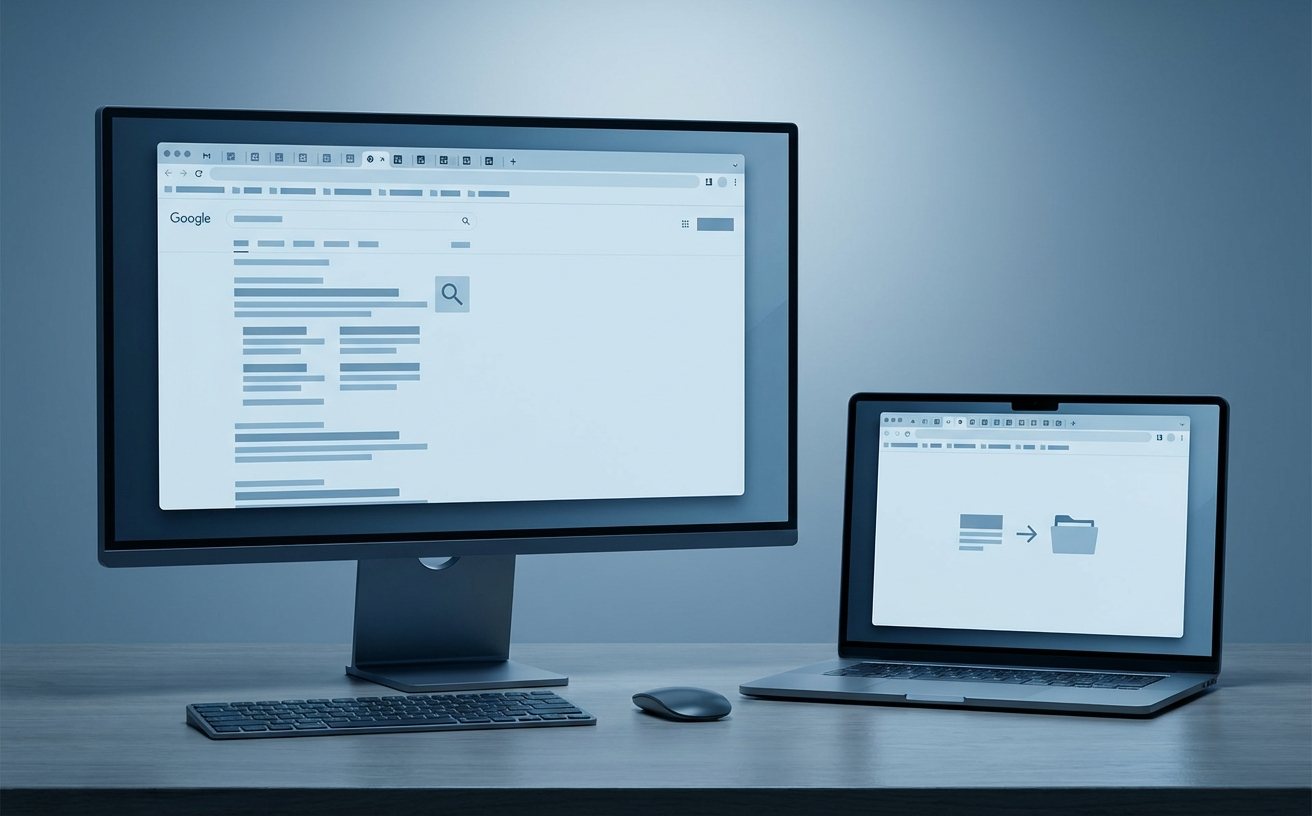
在多设备办公成为常态的今天,如何让浏览器在不同操作系统间无缝流转?本篇谷歌浏览器教程专为同时使用Windows、macOS以及移动端(Android/iOS)的用户打造。我们将跳过基础安装,直接切入跨平台书签同步延迟、内存占用差异以及移动端与桌面端扩展生态的对比分析。通过解析Chrome v121版本引入的内存节省模式参数,结合实际的跨设备标签页流转场景与故障排查细节,帮助您彻底打破系统壁垒,构建高效、低耗的个人专属网页工作流。
许多用户在Windows台式机、MacBook和智能手机之间频繁切换时,常会遇到书签同步卡顿或后台资源占用过高的问题。本教程将通过硬核的对比分析,揭示Chrome在不同系统下的调度逻辑与调优策略。
探讨Chrome在两大桌面系统上的性能表现,不能忽视其底层资源分配的差异。在Windows 11环境下,Chrome通常依赖多进程架构来隔离崩溃风险,但这会导致物理内存(RAM)的急剧消耗;而在macOS Sonoma中,由于苹果对App Nap机制的严格限制,Chrome的后台标签页更容易被强制挂起。自Chrome v121版本起,谷歌引入了增强版的“内存节省程序”(Memory Saver)。在实际排查中,如果您在Mac上发现切换回长时间未用的网页时需要重新加载(即发生Tab Discarding),可通过在地址栏输入`chrome://flags/#high-efficiency-mode-available`来微调休眠阈值。相比之下,Windows用户更建议在设置中手动添加“始终保持活动状态的网站”白名单,以防止在线会议或实时协作文档因内存回收而意外掉线。这种系统级的调度差异,要求我们在配置浏览器时采取截然不同的优化策略。
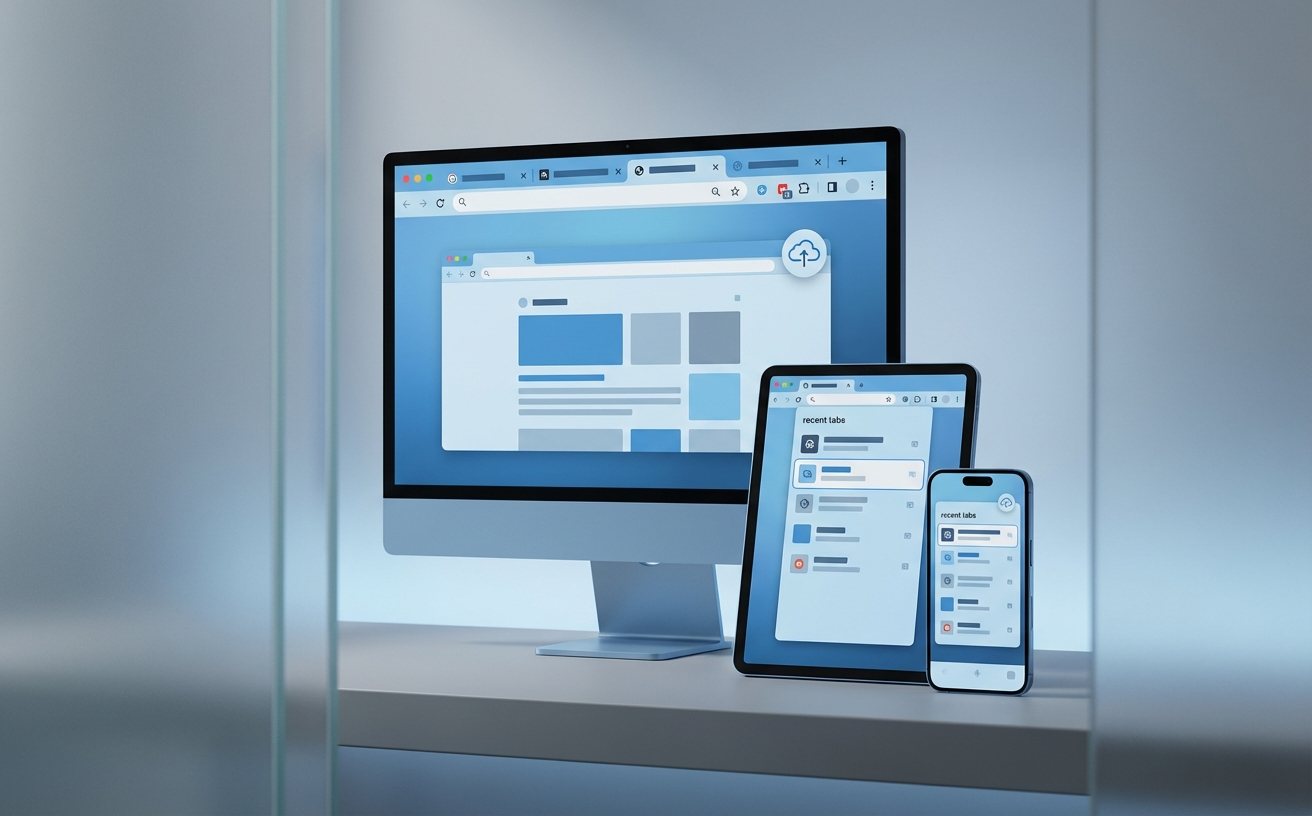
对于同时持有Android手机和iPad的用户而言,这篇谷歌浏览器教程的核心价值在于打通移动与桌面壁垒。Chrome的“发送到您的设备”功能依赖于Google Play服务(Android)或后台刷新(iOS)。在实际使用场景中,若发现从Windows发送网页到iOS设备存在超过5分钟的延迟,通常是因为iOS的后台应用刷新被系统级省电模式限制。排查此问题时,请确保iPhone的“设置-Chrome-后台App刷新”处于开启状态,且两端设备的Chrome版本均不低于v118。此外,Android端的Chrome支持更深度的系统集成,例如通过长按桌面图标直接唤出“无痕标签页”或“扫一扫”,而iOS端则更依赖于锁屏小组件(Widgets)来实现快速启动。对比来看,Android在深层协议唤醒上更具优势,iOS则在视觉交互的便捷性上扳回一城。

扩展程序是Chrome的灵魂,但也是导致跨平台体验割裂的重灾区。由于移动端(Android/iOS)原生Chrome不支持安装桌面级.crx扩展,当桌面端开启“同步所有内容”时,某些强依赖本地脚本的插件(如特定版本的Tampermonkey或广告拦截器)可能会在多台PC/Mac间引发配置冲突。一个典型的故障场景是:在Windows办公机上配置好的代理切换插件,同步到MacBook后导致所有网页报`ERR_CONNECTION_REFUSED`错误。这通常是因为两台设备的本地网络环境(如端口号)不一致。高级用户的标准排查流程是:首先在地址栏输入`chrome://extensions/`,逐一禁用最近更新的插件;其次,建议在“同步和Google服务”设置中,将“扩展程序”同步选项关闭,改为通过导出/导入配置文件的方式在不同桌面设备间手动迁移,从而彻底隔离因系统网络架构差异导致的插件崩溃。
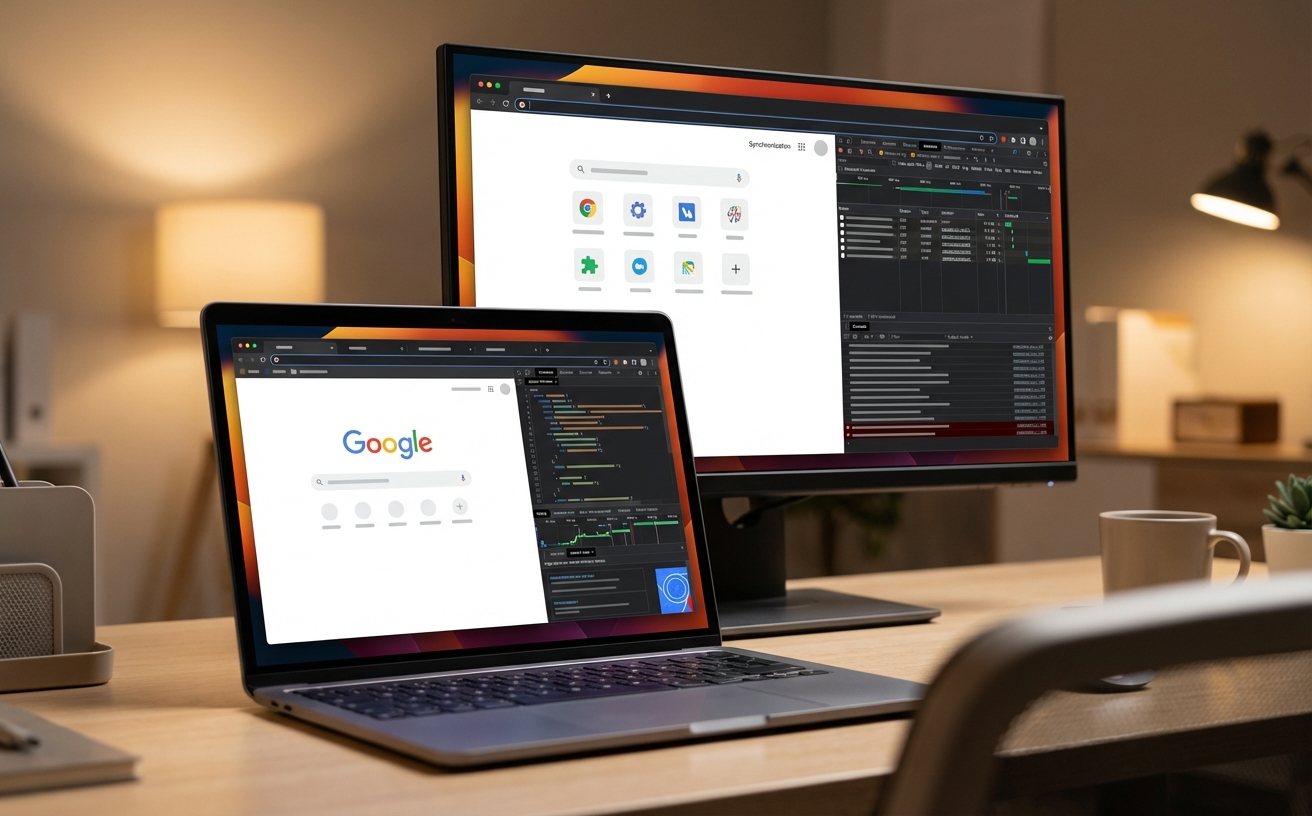
在处理高负载网页(如Figma设计稿或WebGL 3D模型)时,硬件加速的开启状态直接决定了浏览器的流畅度。在Windows系统中,由于显卡驱动(NVIDIA/AMD/Intel)的碎片化,开启硬件加速有时会导致网页视频出现绿屏或黑块。此时,进入`chrome://settings/system`关闭“使用硬件加速模式”是标准的急救手段。然而,在搭载Apple Silicon(M1/M2/M3芯片)的Mac设备上,由于统一内存架构(UMA)的加持,Chrome的硬件加速几乎不会引发渲染错误,反而能将CPU占用率降低约40%。因此,本教程强烈建议Mac用户始终保持该选项开启。此外,对于Android设备,Chrome默认启用Vulkan图形API进行渲染(自v115起逐步普及),这使得安卓端在滑动复杂信息流时的掉帧率显著低于未开启Vulkan的旧版本,体现了谷歌在移动端底层渲染优化上的战略倾斜。
这通常是因为macOS的电源管理策略与Chrome的休眠机制发生叠加。当标签页处于后台超过特定时间(默认约5分钟),Chrome会释放其内存。若要解决此问题,需进入`chrome://settings/performance`,将该音频网站(如Spotify网页版)的域名加入“始终保持活动状态”的例外列表中。
确实存在关联。Windows的ClearType技术在多显示器不同DPI缩放(如主屏150%,副屏100%)下容易出现抗锯齿失效。建议在浏览器快捷方式的“目标”后缀中添加启动参数`--high-dpi-support=1 --force-device-scale-factor=1.5`来强制锁定渲染比例,或者在系统设置中重新校准ClearType。
受限于iOS的沙盒机制,Chrome无法直接写入系统的任意文件夹。您需要先在Chrome中点击下载,待文件加载完毕后,点击底部的“分享”图标,选择“存储到‘文件’”,将其手动转存至iCloud Drive或iPhone的本地“下载”文件夹中,即可实现类似安卓的本地文件管理。
掌握跨平台特性是提升数字生产力的关键一步。访问 Google Chrome 官方网站下载最新版本,或订阅我们的技术专栏,获取更多深度浏览器调优指南。