
本篇谷歌浏览器教程深度聚焦Chrome 120及更高版本在多系统环境下的实操优化。针对Windows用户常遇到的内存溢出、macOS下的能耗管理以及移动端同步滞后等痛点,提供基于内核参数的硬核解决方案。文章不仅涵盖了Memory Saver(内存节省模式)的量化调优,还详细拆解了STATUS_ACCESS_VIOLATION等典型崩溃代码的排查逻辑,旨在帮助跨平台用户构建一个极速、私密且无缝衔接的浏览环境。
在当前多设备协同办公的趋势下,Google Chrome已不仅是一个网页浏览器,更是跨平台的生产力中枢。然而,随着Chrome内核版本的更迭(如最新的v120+),用户常在Windows的高内存占用与macOS的续航平衡间徘徊。本教程将跳过基础安装,直接进入进阶配置与故障深度急救领域。
在Windows环境下,Chrome常因多进程架构导致内存占用飙升。自Chrome 108版本引入‘内存节省模式’(Memory Saver)后,系统可自动释放不活动标签页的资源。实测数据显示,开启该模式后,在开启20个中等负载标签页的情况下,RAM占用可降低约30%-40%。对于macOS用户,建议同步开启‘能效模式’,它会通过限制后台活动和降低视频帧率来延长MacBook续航。若在Windows端遇到特定网页频繁崩溃,错误代码显示为STATUS_ACCESS_VIOLATION,这通常与硬件加速冲突有关。此时应进入‘设置-系统’,尝试关闭‘使用图形加速模式’,或在快捷方式目标栏添加`--disable-features=RendererCodeIntegrity`参数进行强制规避。
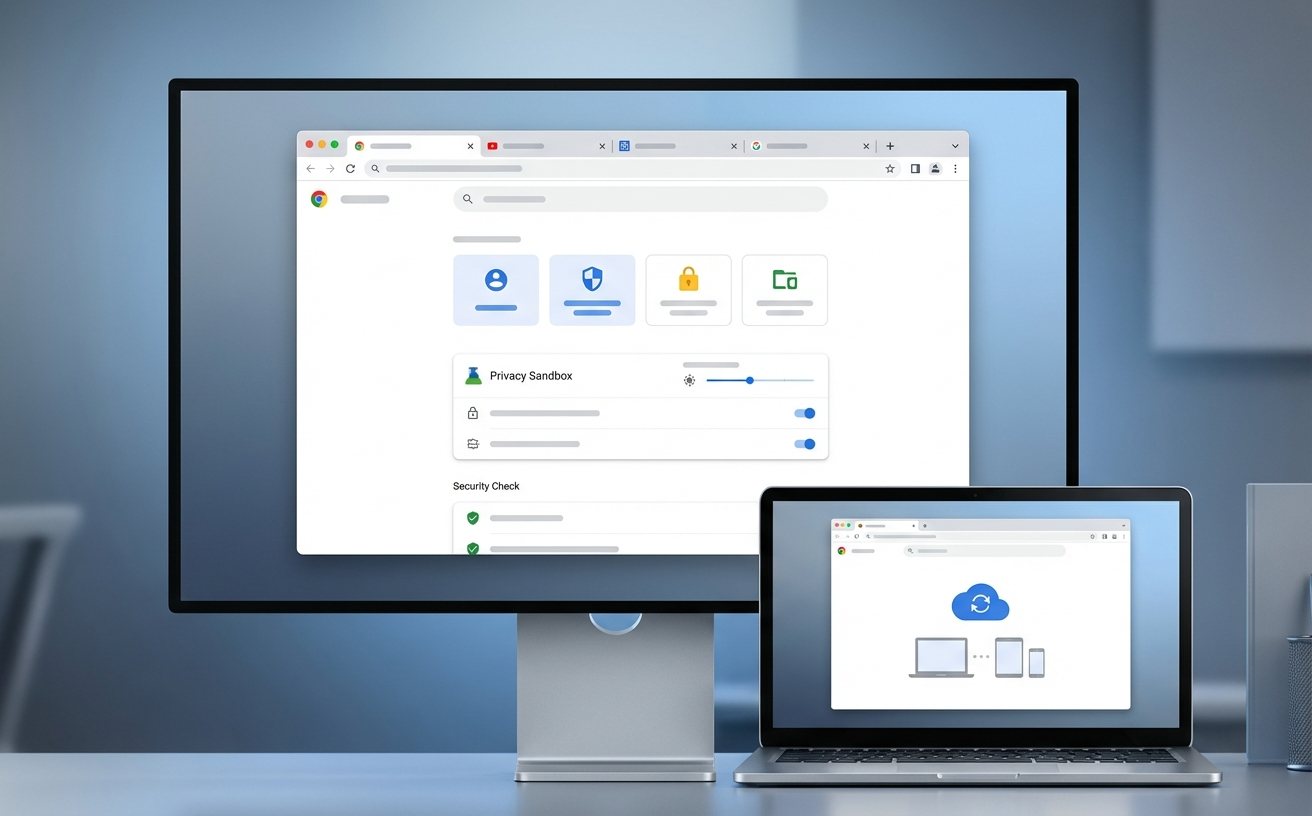
跨平台用户最常遇到的问题是:PC端收藏的书签在手机端无法即时显示。这通常并非网络问题,而是由于Chrome的同步触发机制在低电量或省电模式下会被系统挂起。在Android端,请检查‘设置-Google服务-同步’是否被系统电池优化拦截;在iOS端,则需确保‘后台App刷新’已为Chrome开启。进阶排查方法是在地址栏输入`chrome://sync-internals`,查看‘Type Info’表格中的‘Bookmarks’项。如果‘Total Entries’与‘Live Entries’数值差异过大,建议执行一次‘Reset Sync’。此外,针对移动端无法使用插件的遗憾,用户可以通过开启`chrome://flags`中的‘Temporary unexpire M118 flags’等实验性选项,提前体验部分跨端协同新特性。

对于追求极致速度的用户,单纯的设置调整是不够的。通过访问`chrome://flags`,我们可以开启一些尚未在正式版UI中露面的黑科技。首先是‘Parallel downloading’(并行下载),开启后可将大文件拆分为多个数据块同时下载,下载速度提升显著。其次是‘GPU rasterization’(GPU光栅化),这在处理复杂CSS3动画或WebGL绘图时,能显著减轻CPU负担。针对多系统用户,建议开启‘Smooth Scrolling’以获得统一的滚动阻尼感。需要注意的是,每当Chrome进行大版本更新(如从v119升级至v120),部分Flags可能会失效或更名,建议每季度检查一次实验性功能的生效状态,确保配置方案处于最优解。

浏览器被劫持通常表现为默认搜索引擎被篡改或频繁弹出广告。在Windows系统中,这往往与注册表项被修改有关。本教程建议定期检查`chrome://policy`,确认是否有未知的管理策略被强制执行。针对难以卸载的顽固扩展,不要仅在界面点击删除,应进入用户数据目录(Windows下为`AppData\Local\Google\Chrome\User Data\Default\Extensions`)手动清理对应ID的文件夹。同时,利用Chrome内置的‘安全检查’功能,可以快速识别已泄露的密码及不安全的扩展程序。对于高频处理敏感数据的用户,建议开启‘增强型安全浏览’,该模式利用Google的实时黑名单检测技术,可拦截约25%的新型钓鱼网站攻击。
这通常与本地缓存数据库过大或预测服务延迟有关。请尝试前往‘设置-隐私和安全-清除浏览数据’,仅勾选‘缓存的图片和文件’进行清理。若无效,请关闭‘预加载网页以实现更快的浏览和搜索’选项,以减少DNS预解析带来的瞬时卡顿。
这是由于macOS的平滑字体处理与Chrome渲染引擎的冲突。你可以尝试在终端输入`defaults write -g CGFontRenderingFontSmoothingDisabled -bool NO`并重启系统,或者在Chrome Flags中搜索‘LCD text antialiasing’并将其设为Enabled。
在移动端设置中勾选‘请求桌面版网站’后,若希望所有网站默认开启,需进入‘设置-网站设置-桌面版网站’,将开关全局打开。对于需要持久化登录状态的场景,请确保未开启‘退出时清除Cookie’。
立即下载最新版谷歌浏览器(v120+)或访问开发者社区获取更多技术支持。