
谷歌浏览器 面向多系统用户的使用技巧 202610:Windows、macOS、Android、iOS跨端协同指南
截至2026年10月,谷歌浏览器已成为多设备办公、资料查阅和网页开发的常用工具。本文围绕Windows、macOS、Android与iOS的实际差异,整理账号同步、标签页接续、安装配置、隐私模式、扩展替代方案及性能排查方法,并结合安装包大小、系统版本和同步异常等具体问题,帮助用户建立稳定、高效的跨平台使用流程。
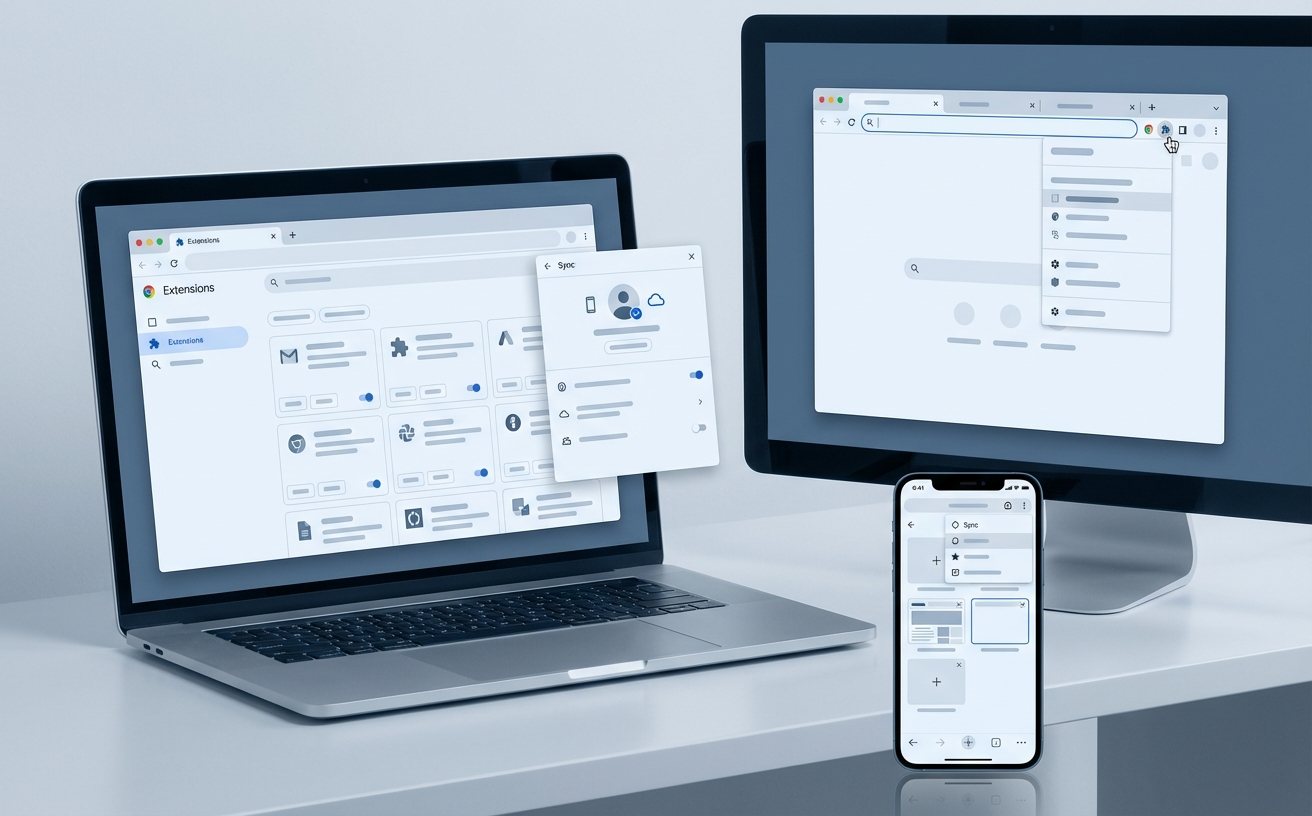
多系统用户真正需要的不是在每台设备重复设置,而是让浏览、登录、标签页和资料迁移形成连续流程。谷歌浏览器基于V8 JavaScript引擎和多进程架构,在桌面端与移动端提供相近的核心体验,但扩展、后台运行、权限管理和标签接续方式并不完全相同。下面按真实使用路径进行对比。
先统一账号与同步范围,再处理跨设备接续
在Windows、macOS、Android和iOS之间切换时,建议先登录同一谷歌账号,再按需求开启书签、历史记录、密码、设置和打开的标签页同步。办公电脑适合开启书签与标签页,公用电脑或测试机则应减少密码同步,并在使用结束后退出账号。遇到手机看不到电脑标签页的情况,先确认两端网络正常、浏览器登录账号一致,再进入同步设置查看相关项目是否被关闭;若仍无变化,可在两端分别更新页面并重启浏览器,避免把短暂同步延迟误判为数据丢失。
Windows与macOS:用不同操作习惯提升桌面效率
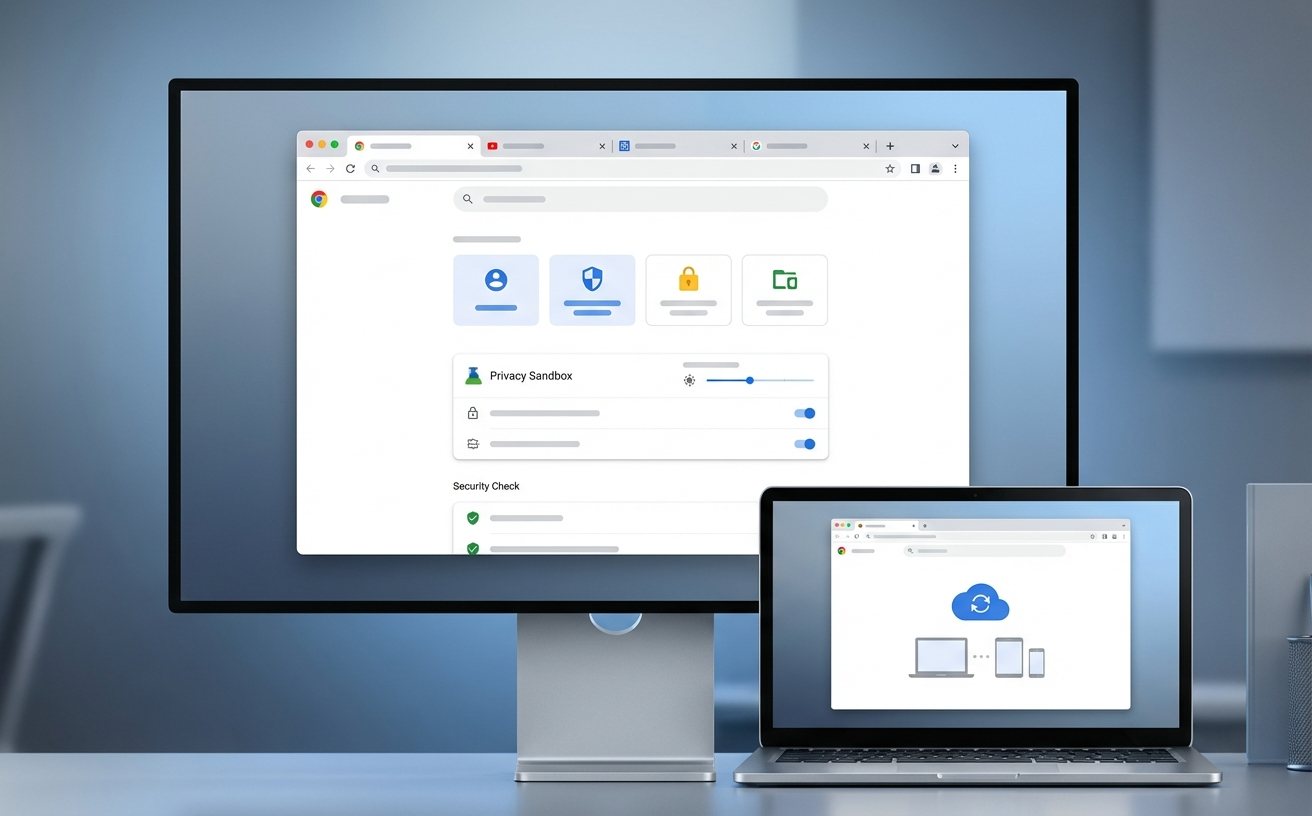
Windows用户适合利用多标签页、任务栏固定和快捷键快速切换,处理文档、后台系统与网页资料时,可将高频页面固定,降低误关闭概率。macOS用户则应熟悉Command组合键,并把下载文件、应用程序权限和默认浏览器设置检查清楚。站内下载资料显示,Windows版安装包为64位、大小约90MB,双击.exe后通常约3至5分钟完成安装;Mac用户打开.dmg后将应用拖入Applications文件夹。若安装后无法启动,Windows先检查安全软件拦截,macOS则到系统隐私与安全设置中确认应用来源和执行权限。
Android与iOS:移动端重点在权限、标签页和省电策略
Android端更适合处理下载、网页分享和多窗口浏览,可在系统设置中检查浏览器的通知、文件访问和后台运行权限;当网页上传文件失败时,优先确认照片或文件权限是否被设为拒绝。iOS端的系统后台限制更明显,切换应用后标签页可能被暂停,因此长时间填写表单或编辑在线文档时,应减少同时打开的应用,并提前确认内容已保存。两种移动系统都可以通过账号同步访问桌面端标签页,但若只需要临时查看页面,建议使用发送到设备或分享功能,避免让历史记录和标签页长期堆积。
真实排查:同步延迟、页面卡顿与扩展冲突怎么处理
例如用户在Windows电脑打开会议资料后,Android手机迟迟看不到该标签页,通常应先检查电脑是否处于离线状态、手机是否登录了另一个账号,再查看同步页面的最近活动时间。若网页在macOS上持续卡顿,可先用隐私模式打开同一地址;隐私模式恢复正常,往往说明扩展、缓存或站点数据存在冲突,此时逐个停用扩展并清理对应站点数据。网页开发者还可打开内置开发者工具观察控制台报错和网络请求,结合V8执行表现判断问题来自页面脚本、网络还是浏览器配置。
性能与隐私设置:按设备角色做取舍
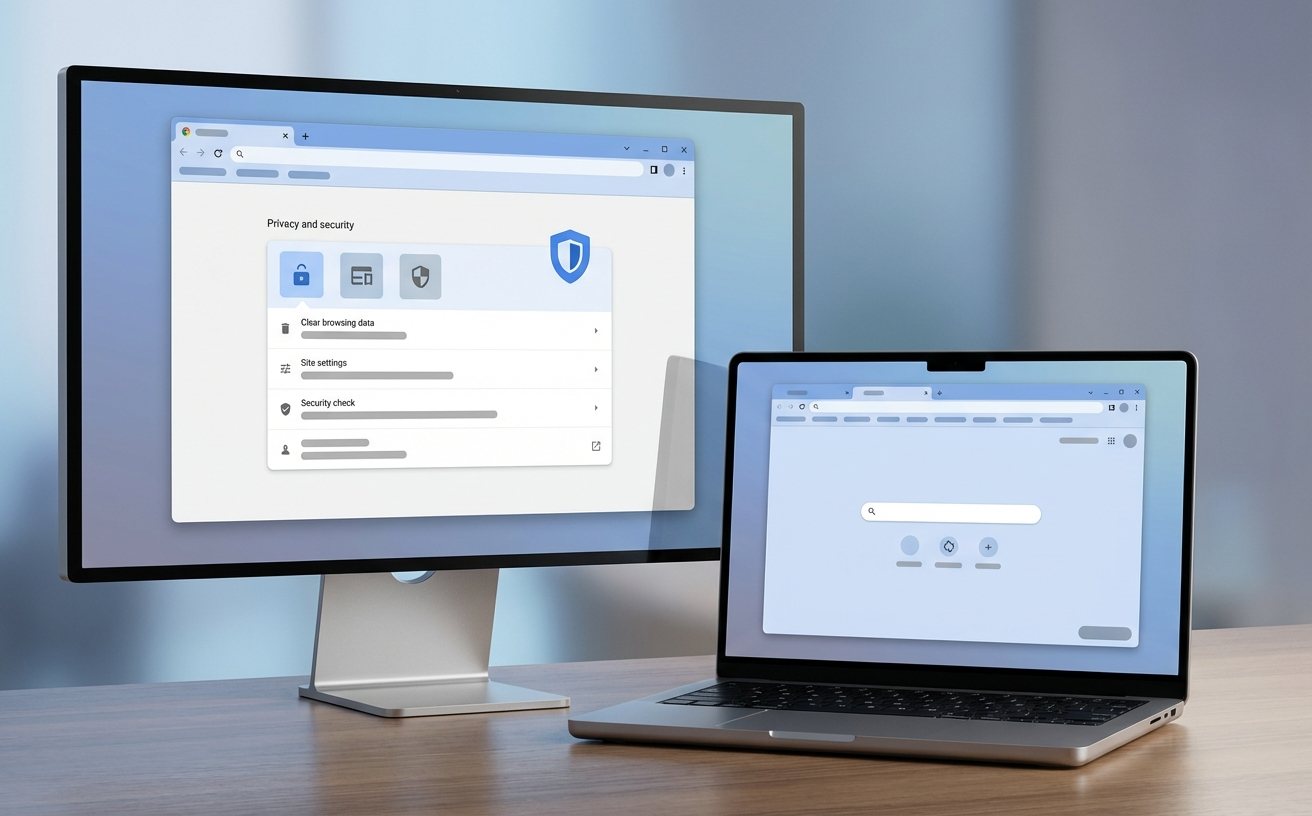
桌面端运行复杂Web应用时,可保留硬件加速并观察视频、在线会议和3D页面是否出现黑屏或闪烁;如果异常,更新显卡驱动后再对比关闭硬件加速的结果。多进程架构会隔离不同标签页,但大量页面仍会消耗内存,建议关闭长期不用的后台标签。移动端则优先控制后台刷新和通知,避免电量快速下降。处理公共设备、银行页面或敏感资料时,使用隐私模式并在结束后关闭全部窗口,同时不要在未知扩展中保存密码。下载前可通过官网入口或下载中心获取正版安装包,并根据当前稳定版提示完成更新。
常见问题
同一个账号登录四种系统后,为什么收藏夹没有立即一致?
先确认所有设备使用的是同一账号,而不是相似的其他账号或访客模式;随后检查同步设置中的书签项目是否开启,并确认设备能够正常联网。首次同步或设备长期离线时可能需要等待一段时间。若仍不一致,可先在原设备打开同步设置确认数据已上传,再重启目标设备上的浏览器。
Windows安装包约90MB,安装后为什么占用空间明显更多?
约90MB通常指下载的Windows安装包大小,浏览器安装后还会生成程序文件、缓存、用户配置、更新组件和扩展数据,因此实际占用空间会增加。若磁盘空间不足,应清理缓存和下载目录,并保留必要的书签与密码同步数据,不建议直接删除用户配置文件,以免造成未同步资料丢失。
iPhone上找不到电脑刚刚打开的标签页,应从哪里排查?
先检查电脑和iPhone是否登录同一账号,并确认两端同步功能已启用;再确认电脑浏览器没有处于离线状态,且标签页仍然打开。iOS后台管理可能延迟刷新列表,可以手动打开标签页管理页面并重新进入浏览器。若只有某个网站不显示,可直接使用分享或发送到设备功能作为临时替代。
总结
需要安装谷歌浏览器或查看全平台版本信息,可前往官网下载中心获取Windows、Mac、Android和iOS对应入口;安装步骤、系统要求与功能说明可继续参考站内安装教程和功能介绍,结合设备类型完成安全配置与跨端使用。
相关阅读:谷歌浏览器 面向多系统用户的使用技巧 202610,谷歌浏览器 面向多系统用户的使用技巧 202610使用技巧,谷歌浏览器 多系统用户 实测体验总结 202605:跨端协同与NPU加速深度评测