
谷歌浏览器 面向多系统用户的使用技巧 202605:跨端协同与性能调优实战
在2026年5月的数字化办公场景中,多系统用户面临着Windows高性能需求与移动端便捷性的双重挑战。谷歌浏览器凭借Chromium v140+内核及原生NPU加速支持,成为跨平台工作的核心枢纽。本文将对比分析不同操作系统下的Chrome使用差异,重点解决跨设备标签页同步延迟、内存占用过高等痛点,并提供基于最新稳定版的配置优化方案,助您构建高效的跨端工作流。
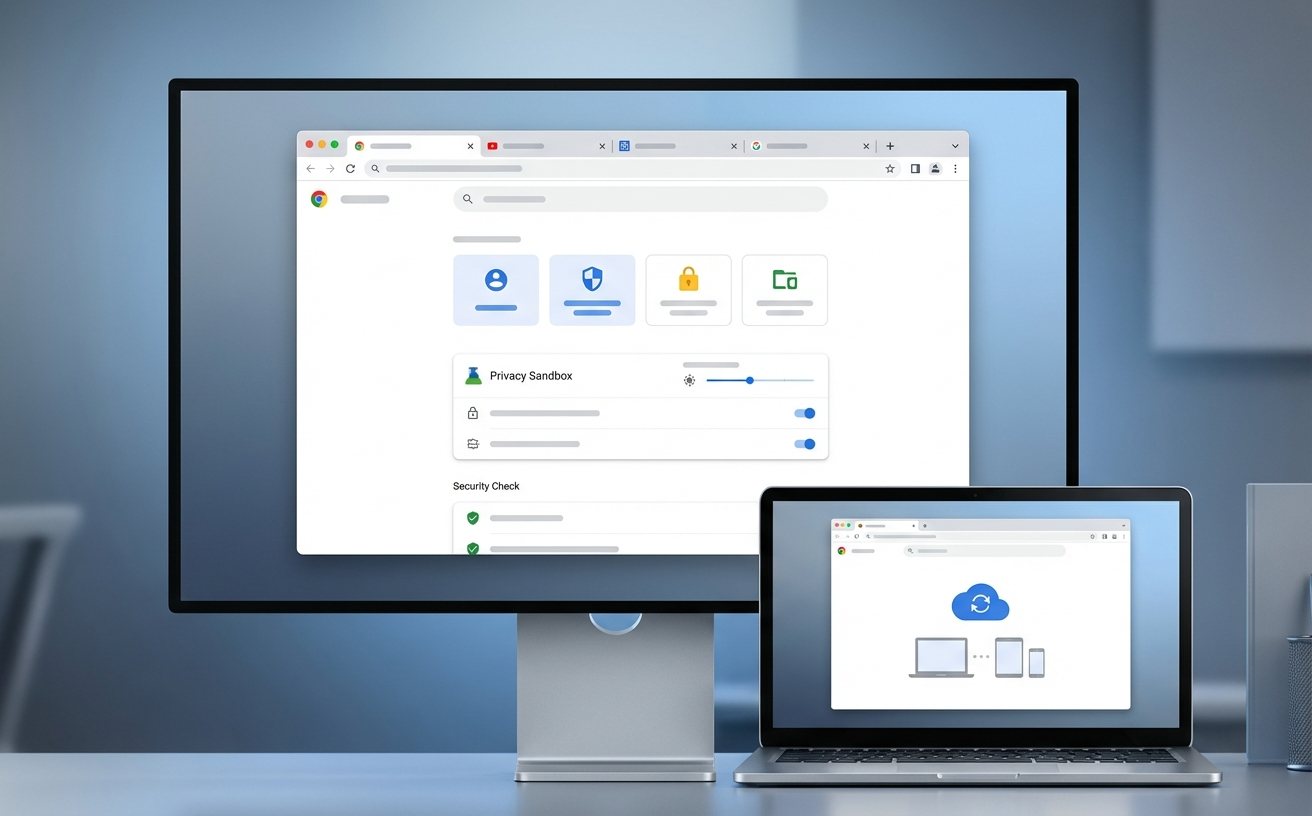
随着工作流日益碎片化,如何在Windows工作站、macOS笔记本与移动设备间实现无缝衔接,已成为提升效率的关键。截至2026年5月,谷歌浏览器已通过底层架构升级,为多系统用户提供了更强的协同能力。
Chromium v140+ 时代的性能差异化管理
随着Chromium内核迈入v140+时代,谷歌浏览器在Windows与macOS上的表现已产生显著差异。Windows用户应重点关注NPU硬件加速的开启状态,这对于处理AI辅助任务至关重要。相比之下,macOS版本更侧重于与系统级能效管理的深度集成。对于多系统用户,建议在Windows端通过“设置-系统-性能”开启内存节省模式,而在macOS端则需注意Chrome与系统资源调度器的协同,避免因扩展程序过多导致的电量异常损耗。利用V8引擎的最新优化,您可以确保在不同系统间获得一致的页面加载响应速度。
跨设备同步逻辑与移动端接续技巧
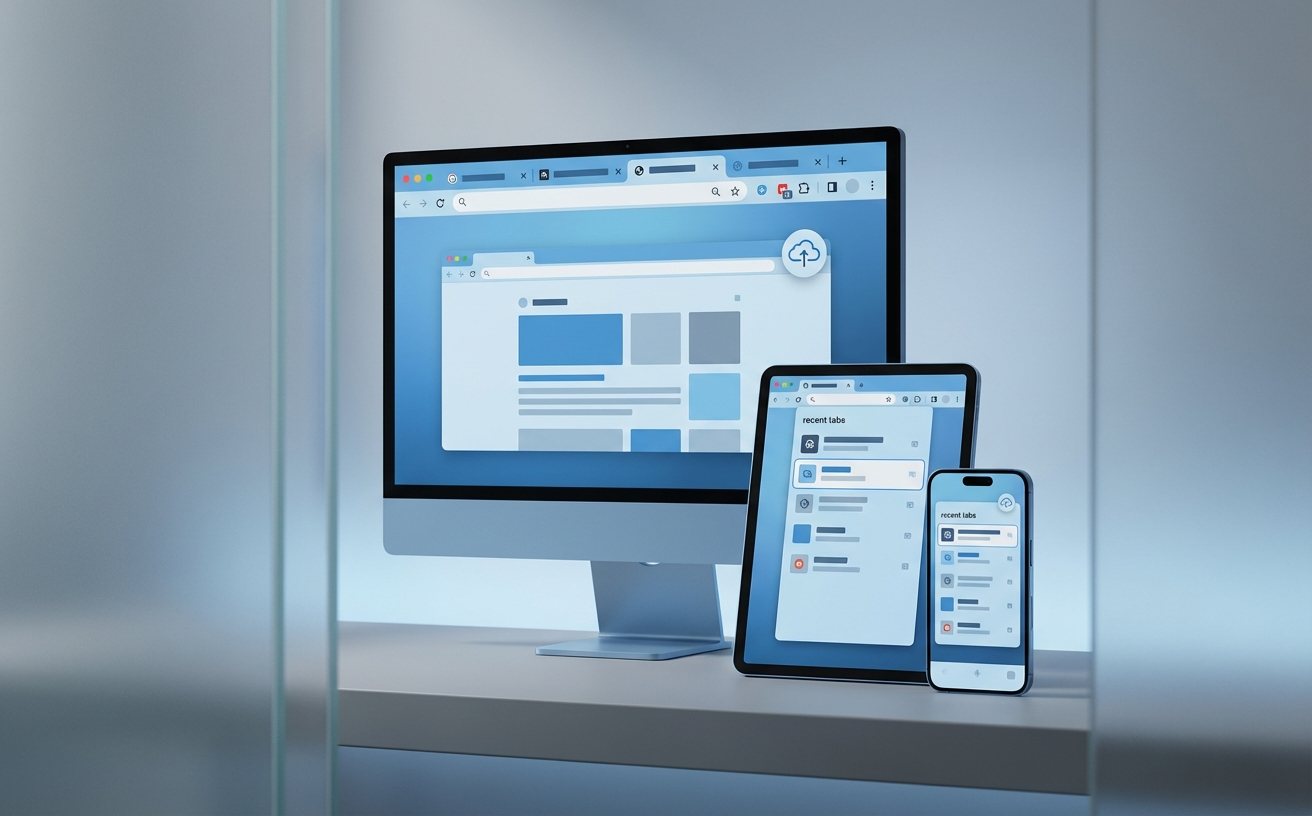
跨设备同步是Chrome的核心优势,但在2026年5月的环境下,同步逻辑已从简单的书签共享升级为上下文状态的实时流转。在Android与iOS设备上,用户应确保Chrome账号已开启“同步所有内容”选项,以便在桌面端通过“最近标签页”功能无缝接续移动端的浏览进度。需注意,iOS受限于系统沙盒机制,其后台刷新频率低于Android,若发现标签页同步滞后,建议手动在iOS版Chrome中触发一次刷新,或检查桌面端是否已正确登录同一Google账号,确保凭据与历史记录实时更新。

实战排查:内存溢出与扩展程序冲突
针对多系统用户常见的内存溢出问题,这里有一个实战排查技巧:当您在Windows工作站开启数十个标签页时,系统可能会出现卡顿。此时不要盲目重启,请按下Shift+Esc打开Chrome内置的任务管理器。通过查看各进程的内存占用,您可以精准定位是某个特定扩展程序(如未优化的广告拦截插件)导致的资源泄露,还是V8引擎在处理复杂WebAssembly应用时的正常负载。对于macOS用户,若Chrome占用过高,建议检查“隐私沙盒”设置,关闭非必要的个性化广告追踪,这能有效减轻内核负担。
PWA部署与跨系统凭据同步方案
另一个高频场景是跨平台的PWA(渐进式Web应用)部署。在Windows上,您可以将常用的办公网页直接安装为独立应用,通过任务栏快速启动,体验接近原生软件。但在Android端,由于系统权限限制,PWA的通知推送可能需要额外在系统设置中授予Chrome“显示通知”权限。如果您发现跨端同步的密码库出现冲突,请优先在桌面端进行导出备份,随后在移动端清除缓存并重新登录,这是解决跨系统凭据同步异常的最稳妥方案,确保您的敏感信息在各端保持一致。
常见问题
为什么我的iOS版Chrome无法像Android那样完全同步所有网页数据?
iOS系统对后台进程管理较为严格,Chrome的后台同步频率受到系统限制。建议在iOS设备上保持Chrome处于前台,或在设置中开启“后台应用刷新”权限,以确保标签页与历史记录的实时同步。
2026年5月更新后,Windows端的NPU加速对日常浏览有何实际提升?
NPU硬件加速主要优化了网页端的AI实时处理任务,如实时翻译、视频会议背景虚化及复杂Web应用的渲染。在开启此功能后,CPU占用率可显著降低,从而延长笔记本续航并减少风扇噪音。
在多台电脑间切换时,如何彻底避免Chrome历史记录的同步冲突?
若出现同步冲突,建议在所有设备上进入Chrome设置,关闭同步功能后重新开启。同时,确保所有设备均更新至最新稳定版,利用谷歌账号的“重置同步”功能清除云端旧数据,重新建立连接。
总结
立即获取最新版体验:访问官网下载中心(/download),获取Windows、macOS、Android及iOS全平台正版安装包,开启您的跨端高效办公之旅。
相关阅读:谷歌浏览器 面向多系统用户的使用技巧 202605,谷歌浏览器 面向多系统用户的使用技巧 202605使用技巧,谷歌浏览器 Windows 更新日志与版本变化 2026:深度解析跨平台同步与内核演进